Twój iPhone może być mądrzejszy niż myślisz. Nie czekaj na łaskę Tima Cooka i Apple Intelligence po polsku

Wielu użytkowników iPhone’ów w Polsce z zazdrością, czy nawet frustracją (tak, to ja) patrzy na funkcje Apple Intelligence, które wciąż są u nas niedostępne. Czas wziąć sprawy w swoje ręce.
Nie musimy czekać na ruch Apple, by wykorzystać potęgę sztucznej inteligencji w codziennych zadaniach. Dzięki dostępnej na iPhone’ach aplikacji Skróty (Shortcuts) oraz obecności zewnętrznych narzędzi, takich jak ChatGPT, Gemini czy Google Lens, możemy stworzyć własne, sprytne (żeby nie powiedzieć „inteligentne”) automatyzacje. Poniżej trzy gotowe scenariusze, które mam nadzieję okażą się dla was przydatne, albo przynajmniej zainspirują do dalszych, samodzielnych eksperymentów.
Aplikacja Skróty to często niedoceniany kombajn, który pozwala łączyć różne funkcje telefonu w jeden ciąg zdarzeń. Już wcześniej proponowałem wam kilka porad związanych z tym narzędziem. Przypomnę, że dzięki Skrótom, zamiast np. mozolnie kopiować tekst, robić zrzuty ekranu i przełączać się między aplikacjami, wszystko może dziać się „samo” po jednym dotknięciu ikonki skrótu.
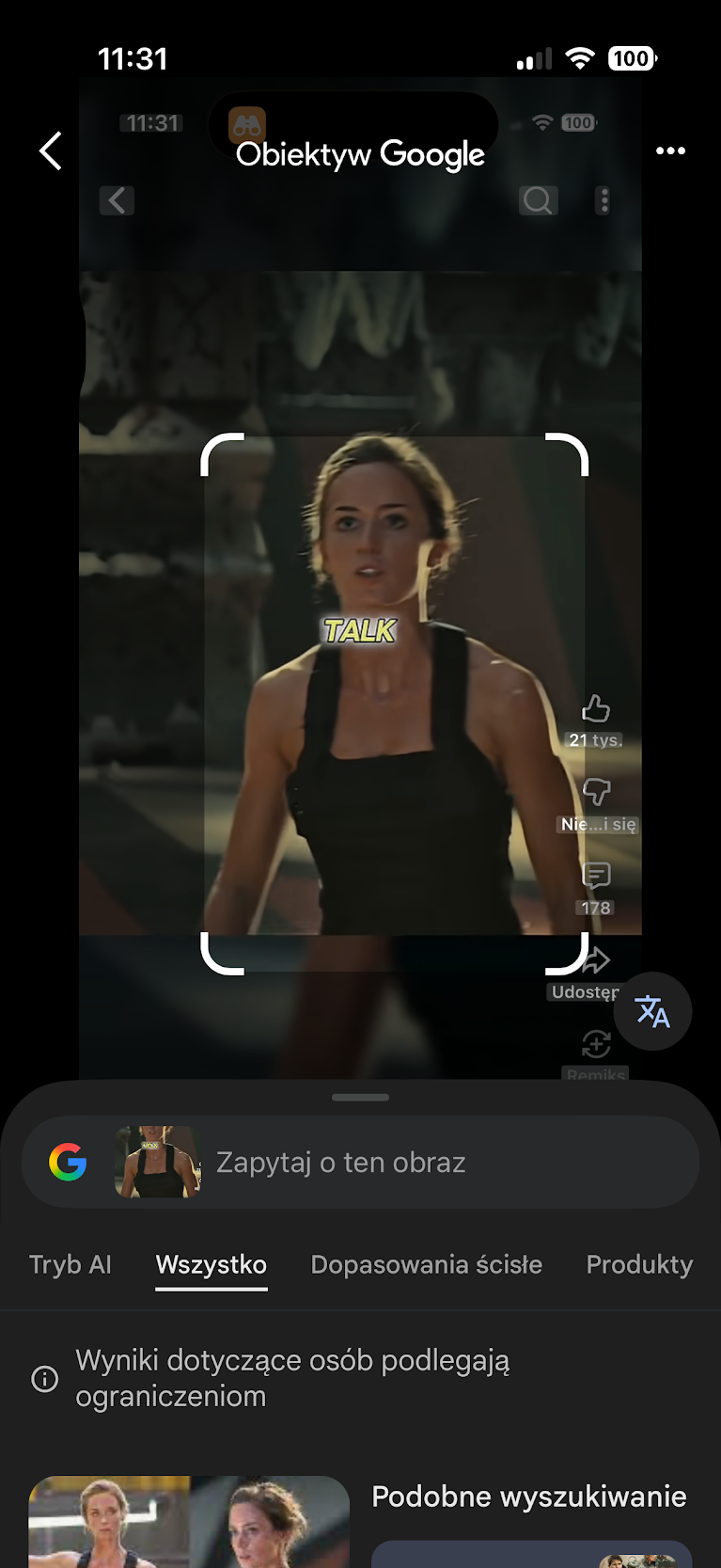
Detektyw filmowy: „Co ja właściwie oglądam?”
Przeglądasz TikToki lub Rolki na Instagramie i trafiasz na interesującą cię scenę z filmu, ale autor nie podał tytułu? Zamiast pisać w komentarzach „tytuł?”, możesz użyć skrótu.
Jak to zrobić w Polsce? Zamiast polegać na systemowym (i niedostępnym u nas) Visual Intelligence, wykorzystajmy Google Lens lub aplikację Google.
- Stwórz skrót, który wykonuje zrzut ekranu (Take Screenshot).
- Następnie przekaż ten obraz do Obiektywu Google.
- Wynik otrzymasz natychmiast – tytuł filmu, obsadę i platformy streamingowe, na który dana pozycja jest aktualnie dostępna. Możesz to przypisać do przycisku akcji (Action Button) w nowszych modelach lub do stuknięcia w tył obudowy (Back Tap).
Kulinarny magik: od zdjęcia talerza do gotowego przepisu
Widzisz np. na Stories u znajomego pyszne danie, ale nie masz pojęcia, co to jest, ani jak to ugotować? Tu z pomocą może przyjść np. ChatGPT, albo Gemini.
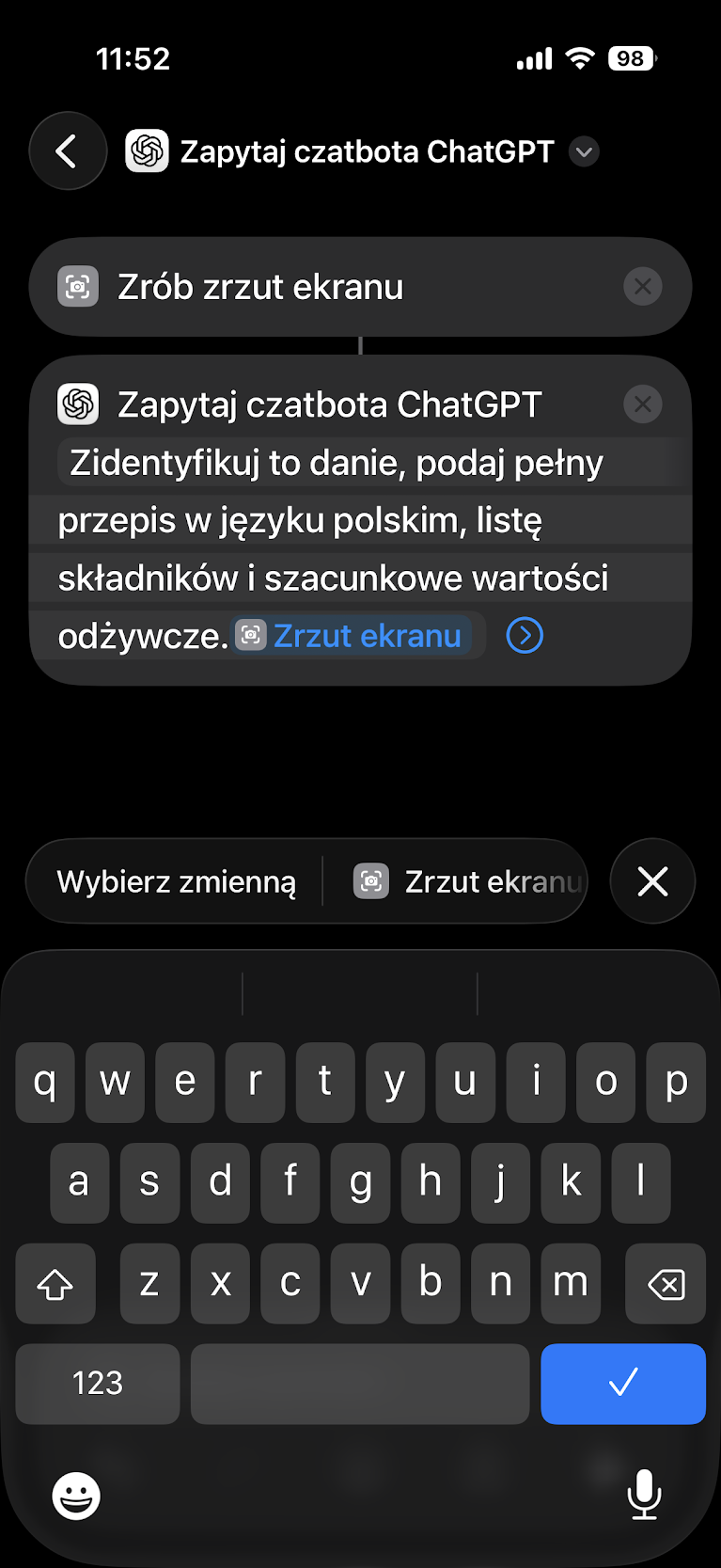
- Tworzysz nowy skrót, najpierw wybierz czynność „Zrób zrzut ekranu”
- Następnie w polu wyszukiwania czynności wpisz „Zapytaj czatbota ChatGPT” i wybierz ten element (musisz mieć zainstalowaną oficjalną aplikację OpenAI).
- Kliknij „Wiadomość” i wpisz prompt: „Zidentyfikuj to danie, podaj pełny przepis w języku polskim, listę składników i szacunkowe wartości odżywcze”. Następnie z pola „Wybierz zmienną” (powinieneś widzieć je w dolnej części ekranu) wybierz „Zrzut ekranu”, zmienna zostanie dodana do prompta.
Odpowiedź AI możesz automatycznie zapisać w notatce w aplikacji Notes.
To rozwiązanie działa w Polsce i po polsku, pozwala ominąć żmudne wyszukiwanie w Google i przekopywanie się przez blogi kulinarne pełne reklam.
Inteligentny skaner dokumentów
Systemowe streszczanie tekstów w Safari (Apple Intelligence) u nas oczywiście nie działa, ale Twój iPhone nadal może to robić.
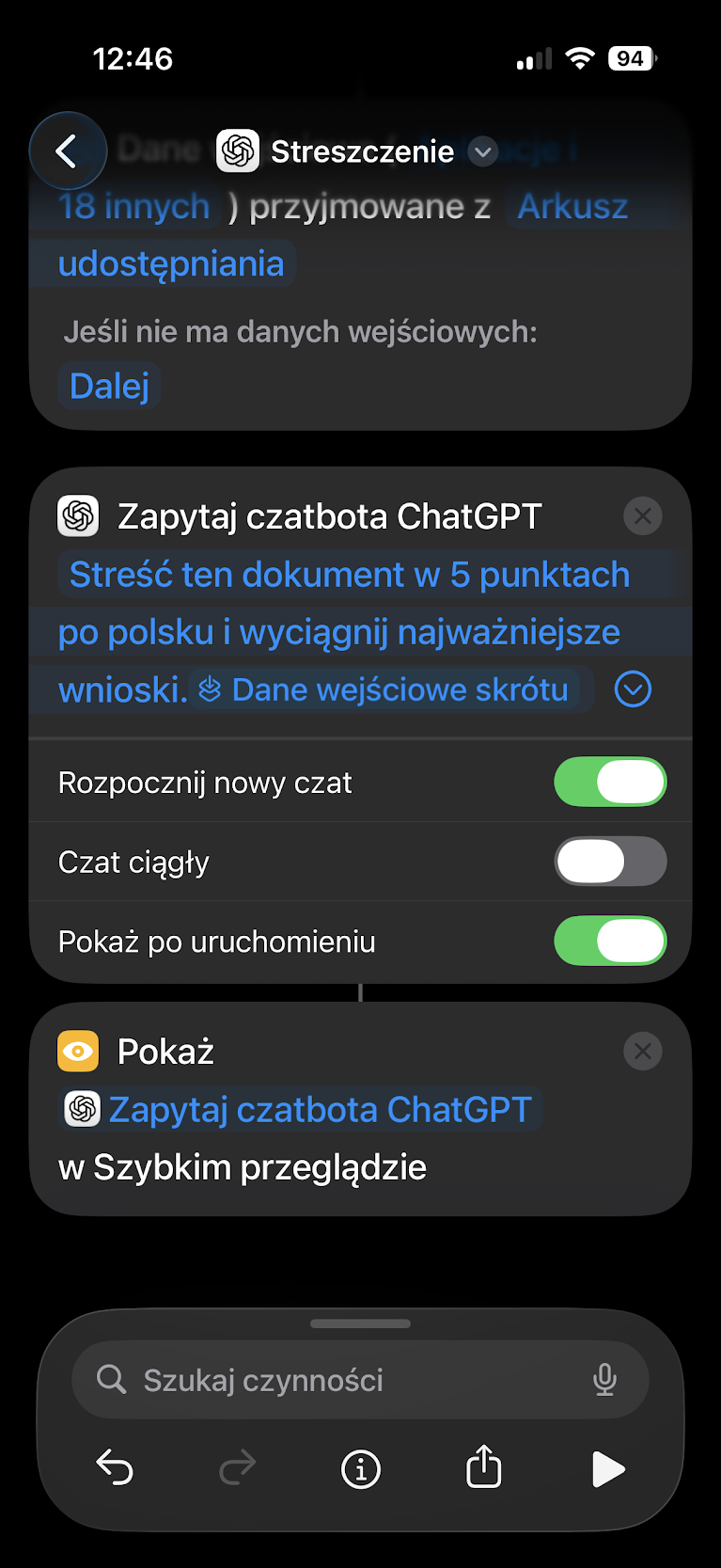
- Stwórz skrót, który przyjmuje plik (PDF, zdjęcie tekstu) z menu udostępniania (wskaż symbol „i” na dole ekranu i włącz przełącznik „W arkuszu udostępniania”).
- Prześlij treść pliku do ChatGPT (czynność „Zapytaj czatbota ChatGPT”) z poleceniem (promptem): „Streść ten dokument w 5 punktach po polsku i wyciągnij najważniejsze wnioski”. Dodaj zmienną „dane wejściowe skrótu”.
To w zasadzie wystarczy, choć możesz np. wynik np. skopiować do schowka, zapisać w notatkach, etc. Wystarczy dodać po prostu stosowną czynność do skrótu.
Uwaga, tego skrótu nie ma sensu przypisywać jednak np. do przycisku czynności czy do tapnięcia w tył obudowy, bo wówczas skrót wywali błąd (ze względu na brak danych wejściowych, które ChatGPT ma streścić). Ten skrót trzeba uruchamiać inaczej. Oto jak:
- Otwórz aplikację Pliki (jeżeli np. tam trzymasz PDF-y), albo chmurę (Dysk Google, iCloud, cokolwiek), ewentualnie Zdjęcia (jeżeli masz zdjęcie jakiegoś dokumentu).
- Otwórz wybrany plik.
- Kliknij ikonę Udostępnij (kwadracik ze strzałką w górę) i z menu udostępniania wybierz nazwę skrótu (u mnie nazwałem go „Streszczenie”.
I tyle. Dzięki temu, nawet bez oficjalnego wsparcia Apple Intelligence w UE, Twój iPhone staje się potężnym narzędziem AI, które rozumie, co widzi na ekranie i pomaga Ci w pracy oraz rozrywce. Mam nadzieję, że powyższe przykłady zainspirują was do samodzielnego wzbogacania inteligencji swojego iPhone’a.
5 krótkich i niekłopotliwych porad, by twój iPhone 16 służył ci lepiej