(Prawie) wszystko o macOS Tahoe 26

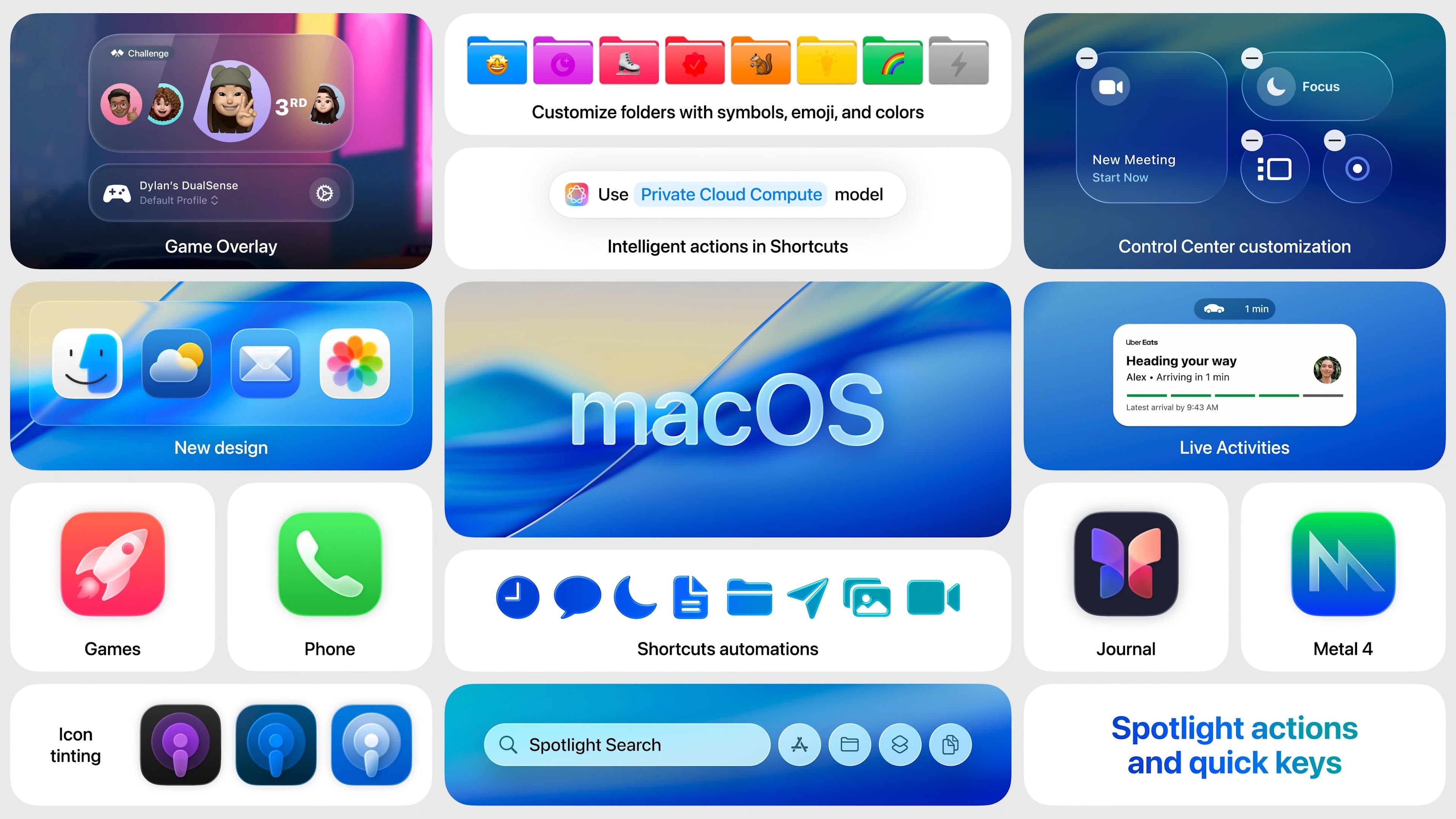
Jeśli macOS Sequoia wydawał Wam się dużą zmianą, to Tahoe 26 jest tym wydaniem, w którym Apple stwierdziło: „dobra, teraz robimy porządny reset”. Nowy wygląd, nowe aplikacje, zupełnie przeprojektowany Spotlight, automatyzacje na serio, sporo Apple Intelligence i cała masa drobiazgów, które na początku wydają się „meh”, a po tygodniu zastanawiacie się, jak mogliście bez nich żyć.
Usiądźcie wygodnie. Lecimy po kolei – ale po ludzku, a nie tylko w formie changeloga.
Liquid Glass – Mac zrobiony ze szkła
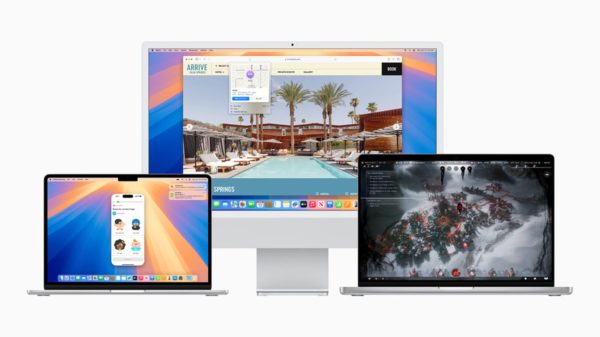
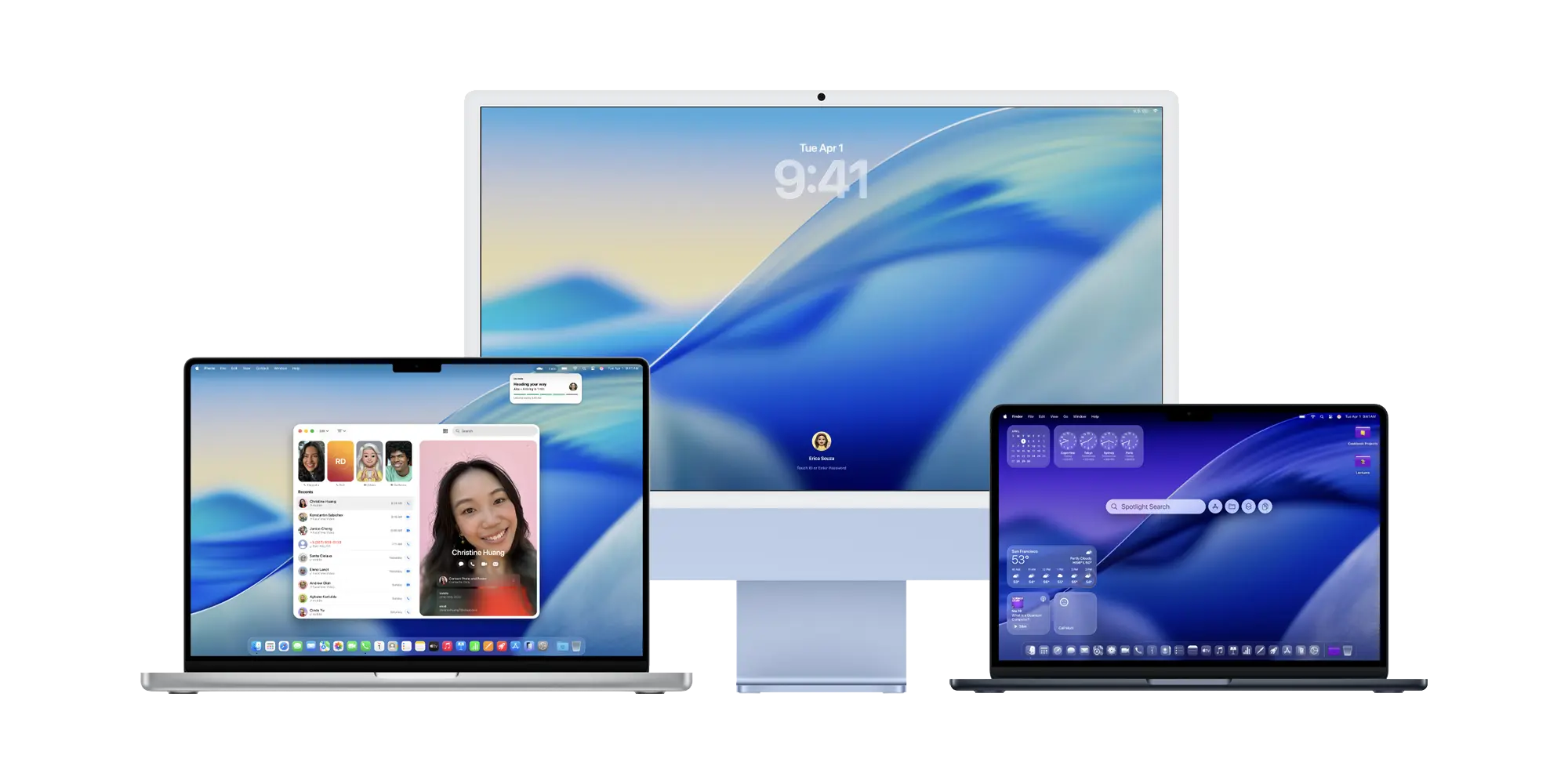
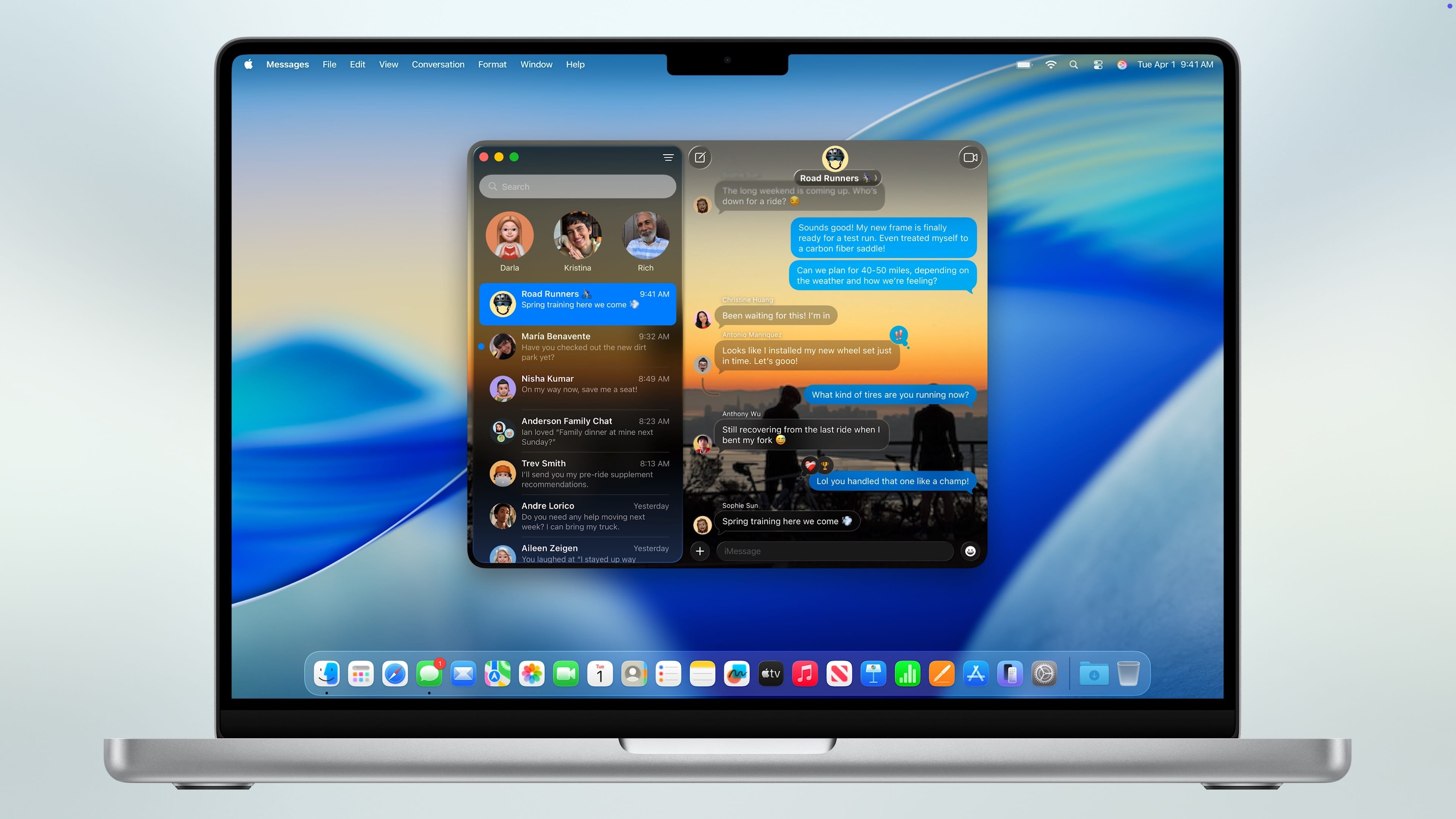
Największa zmiana, którą widać od razu po pierwszym uruchomieniu Tahoe, to nowy język wizualny Liquid Glass. System dosłownie wygląda, jakby ktoś położył na nim cienką warstwę szkła.
Pasek menu jest teraz całkowicie przezroczysty, przez co tapeta wreszcie „leje się” na cały ekran – efekt full-bleed zamiast białego lub półprzezroczystego paska u góry. Na szczęście, jeśli ktoś dostaje alergii na totalną przeźroczystość, w Ustawieniach można przywrócić klasyczne tło paska menu.
Okna i interfejsy – Finder, Ustawienia i reszta – dostały większe zaokrąglenia rogów. To subtelna rzecz, ale całość wygląda mniej kanciasto i bardziej „meblowo” – trochę jak sprzęty z linii Jony’ego Ive’a, tylko w wersji software.
Apple przestało się też kurczowo trzymać starych układów aplikacji. W Safari, Mailu czy Apple Music pojawiają się pływające elementy interfejsu zamiast klasycznych ciężkich pasków bocznych i kart przyklejonych do krawędzi.
Tam, gdzie paski boczne zostały, są przezroczyste i „łamane” – dosłownie: nakładają się na to, co jest pod spodem, z delikatnym efektem refrakcji. W Zdjęciach, nawet gdy zmniejszycie okno, sidebar nie „magicznie” znika – wreszcie zachowuje się przewidywalnie.
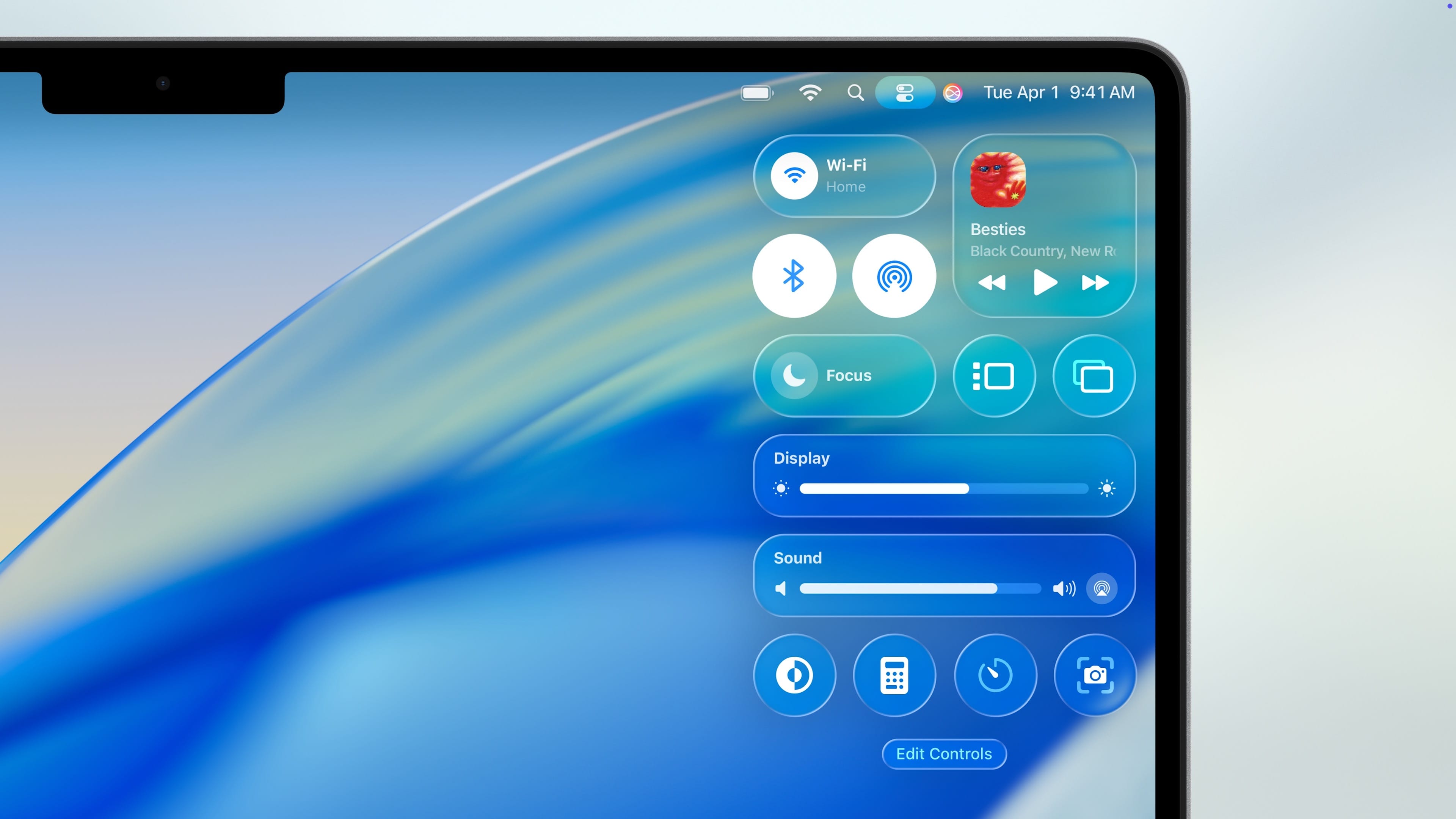
Zmieniły się też wskaźniki głośności i jasności. Zamiast wyskakiwać na środku ekranu jak relikt z czasów OS X, pojawiają się teraz w prawym górnym rogu w formie nowego panelu – bardziej interaktywnego i wpisanego w Liquid Glass.
Do tego dochodzą nowe przełączniki i suwaki, które wreszcie wyglądają jak część jednego systemu, a nie zbiór różnych epok projektowych macOS.
Nawet kursor dostał lifting – strzałka ma bardziej zaokrąglone rogi, a kursor dłoni został uproszczony. Mała rzecz, ale patrzycie na to cały dzień, więc różnica jest odczuwalna.
Bardzo przyjemny detal: w menu kontekstowych i w menu Apple pojawiają się glify – małe ikonki przy opcjach. Zamiast ściany tekstu mamy coś bardziej „czytalnego” dla oka.
Na koniec ukłon w stronę terminalowych wyjadaczy – aplikacja Terminal dostała dwa nowe motywy: Clear Dark i Clear Light. Idealnie wpisują się w Liquid Glass i nie wyglądają jak wizualny teleport do 2005 roku.
Personalizacja: wreszcie Mac z twarzą użytkownika
Apple długo broniło się przed głębszą personalizacją, ale w Tahoe 26 widać, że odpuściło blokady.
Po pierwsze, numeracja – macOS Tahoe ma numer 26 i jest to spójne z resztą ekosystemu. Rok = główna wersja, mniej chaosu, łatwiej ogarnąć, co jest czym.
Największa zmiana kryje się w Ustawieniach Wyglądu. Można tam wybrać styl ikon i widgetów:
- Dark – ciemne, trochę bardziej klasyczne,
- Clear – przezroczyste, bezbarwne,
- Tinted – zabarwione, lekko podbite kolorem.
Brzmi jak kosmetyka, ale w połączeniu z Liquid Glass pozwala naprawdę inaczej „poukładać” wizualnie pulpit.
Dalej mamy foldery. Można zmienić domyślny kolor katalogów w systemie, ale to dopiero początek. Dla pojedynczego folderu da się ustawić indywidualny kolor oraz dorzucić na front glif lub emoji. W praktyce: folder z fakturami? 💸. Projekty w toku? 🛠. Serial, który binge’ujecie? 🍿.
Samo przerzucanie plików do folderu dostało nową, subtelną animację „wpadających” elementów. Niby drobiazg, ale sprawia, że system wydaje się bardziej „namacalny”.
Na ekranie blokady / w wygaszaczu, w sekcji Tapeta, można teraz dostosować zegar – zmienić styl i wagę czcionki. Miły ukłon w stronę tych, którzy traktują Maca także jako dekorację biurka.
Wreszcie porządek z paskiem menu. Pojawiła się systemowa kontrola ikon firm trzecich – można w Ustawieniach Paska Menu wyłączyć ikony aplikacji, które do tej pory uparcie okupowały górny pasek. A jeżeli wolicie „analogowy” sposób, nadal da się usunąć ikony (także firm trzecich) przeciągając je z wciśniętym Command, tak jak systemowe.
Czyli: mniej syfu w pasku menu, więcej przestrzeni na to, co ważne.
Spotlight 2.0: centrum dowodzenia z menedżerem schowka
Największą rewolucją w Tahoe – obok wyglądu – jest Spotlight. Dotąd traktowany po macoszemu, nagle stał się czymś pomiędzy Launchpadem, Alfredem, Raycastem i… miniasystentem AI.
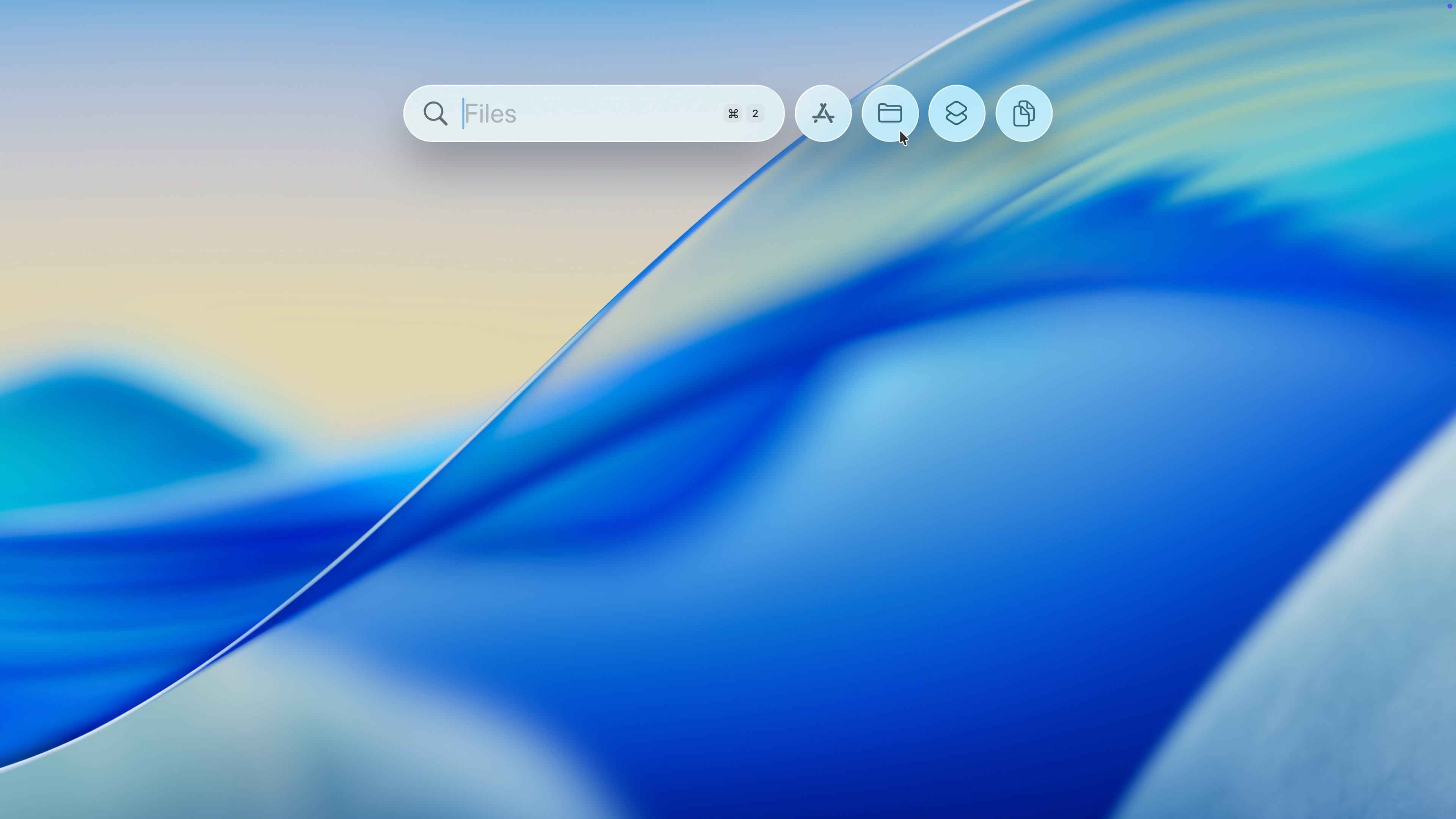
Spotlight ma teraz nowy interfejs z kartami, między którymi skaczemy skrótami Command + numer:
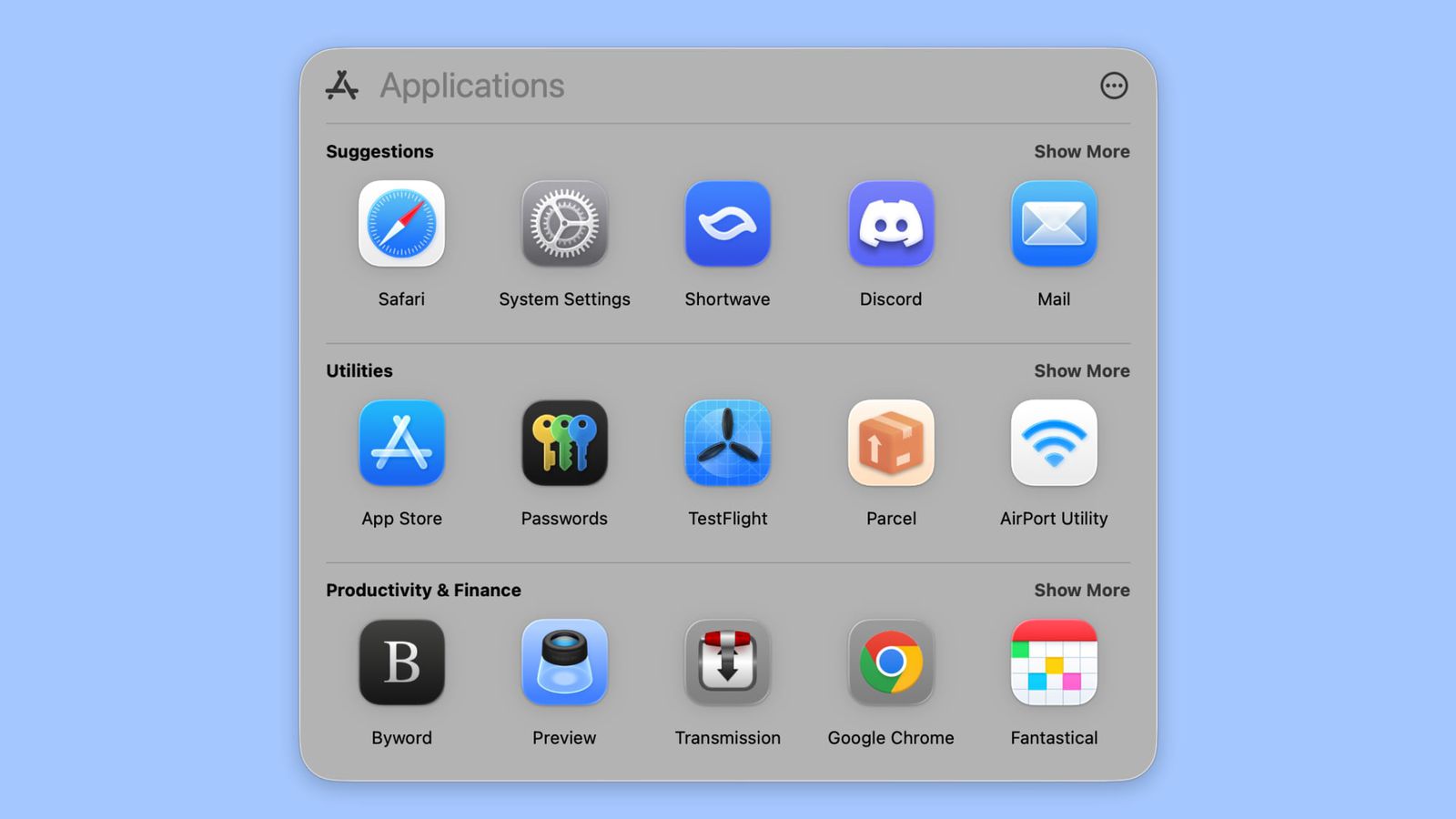
- Aplikacje (Command + 1) – de facto zastępują Launchpada, który zniknął z systemu. W jednym widoku mamy aplikacje z Maca i z iPhone’a (te z trybem uruchamiania na Macu), z możliwością filtracji według kategorii.
- Pliki (Command + 2) – dużo mocniejsze wyszukiwanie, z filtrami typu pliku, aplikacji i innymi parametrami (np. Kind:PDF). Indeksowanie jest wyraźnie szybsze i mądrzejsze – znalezienie pliku czy dokumentu nie przypomina już polowania.
- Akcje (Command + 3) – tu zaczyna się magia. Możecie wykonywać akcje systemowe i aplikacyjne bez odpalania tych aplikacji: wysyłać wiadomości, tworzyć przypomnienia, odpalać skróty. W praktyce Spotlight staje się launcherem nie tylko rzeczy, ale i czynności.
- Schowek (Command + 4) – czyli wbudowany menedżer schowka, którego brak bolał od lat. System przechowuje historię wycinków do 8 godzin wstecz. Jest przy tym ostrożny – szanuje hasła i wrażliwe dane, więc nie robi z nimi głupich rzeczy.
Na tym nie koniec. Pojawiają się Quick Keys – możecie przypisywać krótkie tekstowe skróty, typu sm, nn, rm, do konkretnych akcji. Wyobraźcie sobie, że wpisujecie sm w Spotlight, wciskacie Enter i system automatycznie przygotowuje i wysyła wiadomość do konkretnej osoby, bez otwierania aplikacji Wiadomości.
Spotlight ma też świadomość kontekstu – potrafi sugerować akcje oraz polecenia menu dla aplikacji, którą akurat macie na wierzchu. Pracujecie w Pages? Podpowie skróty i opcje związane z edycją tekstu.
Do tego dochodzi wyszukiwanie zaawansowane z odpowiedziami od Siri lub ChatGPT, wbudowane bezpośrednio w Spotlight, oraz możliwość wyszukiwania w otwartych oknach i kartach. To już naprawdę nie jest prosta lupa, tylko mały systemowy asystent.
Nowe i odświeżone aplikacje
Tahoe przyciąga na Maca kilka aplikacji znanych z iOS/iPadOS i solidnie wzmacnia te, które już znamy.
Telefon na Macu na serio
Pojawia się natywna aplikacja Phone (Telefon). Nie jest to tylko biedny panel do przekierowywania rozmów z iPhone’a, ale pełnoprawny klient połączeń, który:
- synchronizuje się z iPhonem,
- obsługuje Call Screening (ekranowanie połączeń),
- ma Hold Assist (asystent czekania na linii),
- oferuje Live Translation (tłumaczenie na żywo),
- pokazuje Contact Posters znane z iOS.
Efekt? Można sensownie prowadzić rozmowy, nagrania, call’e i meetingi prosto z Maca, bez biegania do telefonu.
Journal na dużym ekranie
Journal (Dziennik) wjeżdża na Maca i iPada. Wpisy tekstowe, zdjęcia, lokalizacje, audio – wszystko to można tworzyć i synchronizować między urządzeniami, również w ramach wielu dzienników. Idealne dla osób, które wolą pisać dłuższe rzeczy na klawiaturze, ale nadal mieć wszystko pod ręką w iPhonie.
Gry: Mac jako konsola „z hubem”
Tahoe wprowadza aplikację Games (Gry) – centralny hub gier, gdzie w jednym miejscu mamy Apple Arcade, Game Center, tryb „Play Together” i bibliotekę gier, także tych spoza świata Apple.
Towarzyszy temu gamingowy overlay, który odpalamy skrótem Shift + Fn + C. Pozwala szybko zmienić ustawienia gry bez wychodzenia do systemu. Do tego dochodzą ulepszenia Metal FX – gry instalują się i działają płynniej, a macOS coraz mniej udaje, że „gaming to nie jego działka”.
W aktualizacji 26.2 aplikacja Gry dostaje też nowe opcje sortowania i filtrowania – według gatunku, kompatybilności, rozmiaru – oraz poprawioną obsługę kontrolerów, dzięki czemu łatwiej ogarnąć bibliotekę padem, a nie tylko myszą.
Magnifier, Reminders, Preview, Notes
Magnifier (Lupa) przenosi lubianą funkcję z iOS. Można używać kamery Maca albo obiektywu iPhone’a do powiększania tekstu, instrukcji, drobnego druku. Jest też tryb czytnika, który pomaga w wygodnym czytaniu dłuższych treści.
Przypomnienia (Reminders) zyskują funkcję Auto-Categorize, która wykorzystuje Apple Intelligence do grupowania zadań w kategorie i porządkowania list. W 26.2 aplikacja wita nas nowym ekranem powitalnym i dodaje m.in. pilne przypomnienia, sugerowanie, obsługę stref czasowych i możliwość ustawienia alarmu na moment, gdy przypomnienie staje się wymagalne.
Podgląd (Preview) wreszcie dorasta do ciemnego motywu – pojawia się opcja „Use dark appearance for PDF”, która odwraca tło dokumentu w Dark Mode, oszczędzając oczy wieczorem.
Notatki (Notes) dostają to, czego od dawna brakowało power userom: eksport i import w formacie Markdown. Do tego potrafią zapisywać transkrypcje nagrań z rozmów telefonicznych, więc z calla od klienta robi się od razu notatka projektowa.
Safari i Wiadomości
W Safari można:
- lepiej zarządzać kartami (zamknąć wszystkie po prawej, duplikować je, przenosić do nowych grup kart czy profili),
- jednorazowo przeładować stronę bez blokerów treści,
- zdecydować, czy pasek kart ma dopasowywać kolor do strony – domyślnie tak, ale da się to wyłączyć.
Wiadomości (Messages) stają się bardziej zabawowe i socjalne:
- personalizowane tła konwersacji, w tym generowane przez AI lub z animowanymi kolorami,
- ankiety w czatach,
- wskaźnik pisania w czatach grupowych – wreszcie widać, że trzy osoby jednocześnie smażą odpowiedź.
Automatyzacje i Apple Intelligence – Mac, który robi rzeczy sam
Dotąd automatyzacje na Macu były… powiedzmy: „dla chętnych”. Tahoe 26 robi z nich element systemu, a nie niszową ciekawostkę.
Automatyzacje w Skrótach
Najważniejsza zmiana: automatyzacje działają w tle na Macu, a nie dopiero po dotknięciu powiadomienia.
Wyzwalacze obejmują m.in.:
- czas i alarmy,
- e-mail i wiadomości,
- połączenie z konkretną siecią Wi-Fi,
- poziom baterii,
- otwarcie lub zamknięcie aplikacji,
- podłączenie wyświetlacza,
- zmiany w folderach i plikach,
- podłączenie dysków zewnętrznych.
Można więc np. automatycznie sortować pliki po wpięciu dysku, odpalać aplikacje przy podłączeniu monitora albo zmieniać profil pracy przy spadku baterii.
Akcje Apple Intelligence w Skrótach (nie dostępne w pełni w Polsce)
Skróty dostają zupełnie nową klasę akcji AI:
- Use Model (Użyj modelu) – daje dostęp do dużych modeli językowych Apple, zarówno tych działających lokalnie (on-device), jak i tych w ramach Private Cloud Compute. Jest też integracja z ChatGPT, którą można wpiąć bezpośrednio w przepływ automatyzacji.
- Narzędzia pisania (Writing Tools) – korekta, przepisywanie tekstu, zmiana tonu. Idealne do półautomatycznego pisania maili, odpowiedzi czy opisów.
- Image Playground – generowanie obrazów w kontekście skrótu, np. tworzenie grafiki do wpisu czy notatki.
Do tego dochodzi automatyczne sortowanie plików na podstawie treści przy użyciu Apple Intelligence – Mac jest w stanie sam pogrupować dokumenty według tego, o czym są.
Akcja transkrypcji audio została też poważnie wzmocniona – można transkrybować długie pliki audio bez bólu.
Na koniec Genmoji – tworzenie własnych emoji przez łączenie dwóch istniejących lub dodanie tekstowego opisu. W Wiadomościach sprawia to, że klasyczne emoji nagle wydają się… trochę nudne.
Drobne, ale ważne: systemowe smaczki Tahoe
To ta kategoria rzeczy, które pojedynczo nie robią wrażenia, ale razem zmieniają codzienne doświadczenie.
- W aplikacji Hasła (Passwords) pojawia się historia haseł – można zobaczyć wcześniejsze wersje i daty ich zmiany. Ratunek, gdy „przecież już raz to zmieniałem i nie pamiętam, na co”.
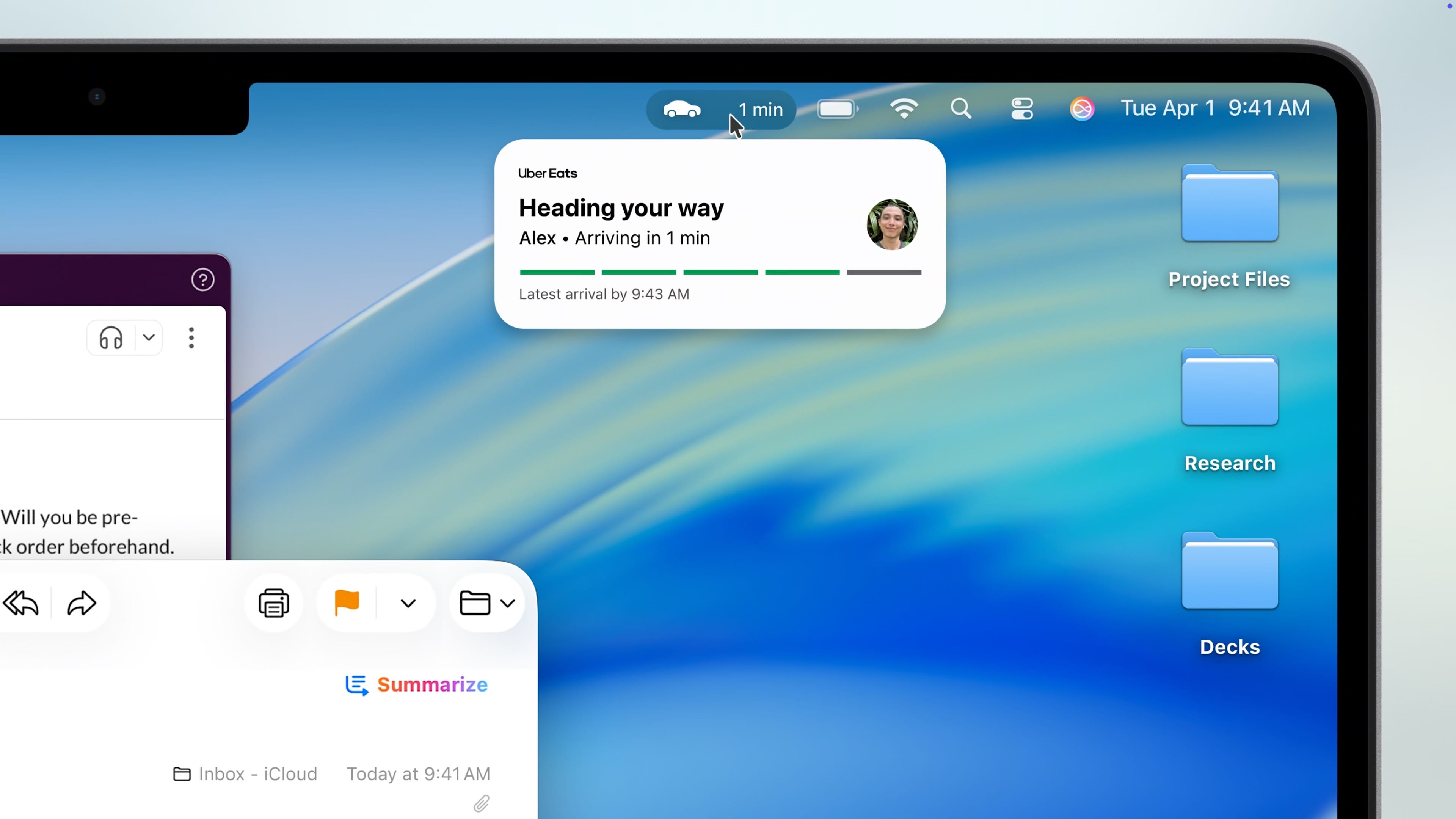
- Live Activities z iPhone’a trafiają na pasek menu Maca – pod warunkiem, że używacie iPhone Mirroring. Idealne do śledzenia dostawy, meczu czy timera bez sięgania po telefon.
- Snapping okien wreszcie jest na poziomie, którego można było oczekiwać w 2025 roku: inteligentne strefy przyciągania pozwalają szybko dzielić ekran – połowa, szeroki widok, wygodne układy okien.
- Podpisywanie dokumentów działa szybciej – podpisy rysowane na iPadzie lub skanowane kamerą Maca są natychmiast synchronizowane.
- Force Quit skrócony do jednego gestu – przytrzymanie Option i prawy klik na ikonie w Docku zamienia „Quit” w „Force Quit”. Bez wchodzenia w osobne okno.
- Vehicle Motion Cues w Dostępności – system wyświetla kropki na krawędziach ekranu, aby zredukować chorobę lokomocyjną podczas pracy na MacBooku w ruchu (pociąg, bus, samochód na tylnym siedzeniu).
- Accessibility Reader – systemowy czytnik dostępny w każdej aplikacji pod Command + Escape. Można dostosować czcionkę, rozmiar i włączyć odczytywanie tekstu na głos.
- Automix w Apple Music – AI zajmuje się płynnymi przejściami między utworami. To nie jest zwykły crossfade – miks jest bardziej muzyczny, czasem wręcz DJ-ski.
- Autouzupełnianie kodów 2FA w przeglądarkach firm trzecich – np. Chrome może korzystać z kodów przychodzących na Maca. Wreszcie 2FA nie jest przywilejem tylko Safari.
- Ukryte sterowanie dźwiękiem – przytrzymanie Option i kliknięcie ikony głośności w Centrum Sterowania wyświetla pełne opcje wejścia i wyjścia audio. Idealne, gdy macie kilka interfejsów, słuchawek, monitorów.
Kompatybilność
macOS Tahoe będzie działał na Waszych komputerach jeśli są to:
- MacBook Air z Apple silicon (2020 i późniejsze)
- MacBook Pro z Apple silicon (2020i późniejsze)
- MacBook Pro (16”, 2019)
- MacBook Pro (13”, 2020, 4 porty Thunderbolt 3)
- iMac (2020 i późniejsze)
- Mac mini (2020 i późniejsze)
- Mac Studio (2022 i późniejsze)
- Mac Pro (2019 i późniejsze)
Na koniec: czy warto instalować Tahoe?
macOS Tahoe 26 to jedno z tych wydań, które na pierwszy rzut oka „tylko” zmienia wygląd, ale im dłużej się z niego korzysta, tym bardziej widać, że to przemyślana ewolucja:
- Liquid Glass sprawia, że system wygląda nowocześnie i spójnie.
- Personalizacja wreszcie daje użytkownikowi głos: foldery, style ikon, pasek menu.
- Spotlight staje się realnym centrum dowodzenia, z menedżerem schowka, akcjami i integracją z AI.
- Nowe aplikacje – Telefon, Journal, Gry, Magnifier – sprawiają, że Mac staje się integralną częścią całego ekosystemu, a nie tylko „komputerem do pracy”.
- Automatyzacje i Apple Intelligence (nie dostępne w pełni w Polsce) pozwalają, by macOS naprawdę zaczął robić rzeczy sam, a nie tylko reagował na kliknięcia.
- Drobne smaczki w stylu Force Quit z Docka, Vehicle Motion Cues czy Accessibility Reader sprawiają, że codzienna praca jest po prostu wygodniejsza.
- 26.2 domyka to wszystko sensownymi poprawkami – od Edge Light, przez AirDrop i Podcasts, po realne zyski w wydajności i bezpieczeństwie.
Jeśli macOS miał kiedykolwiek moment, w którym stał się znowu ekscytujący – Tahoe 26 jest bardzo mocnym kandydatem do tej roli.
(Prawie) Wszystko o iOS 18, iPadOS 18, tvOS 18, watchOS 11, macOS 15 Sequoia i visionOS 2

Dominik Łada
MacUser od 2001 roku, rowery, fotografia i dobra kuchnia. Redaktor naczelny iMagazine - @dominiklada