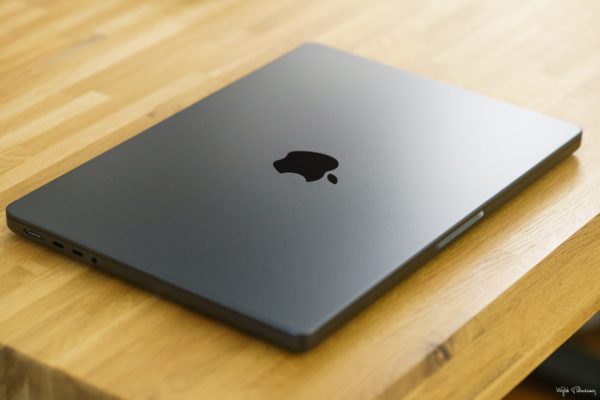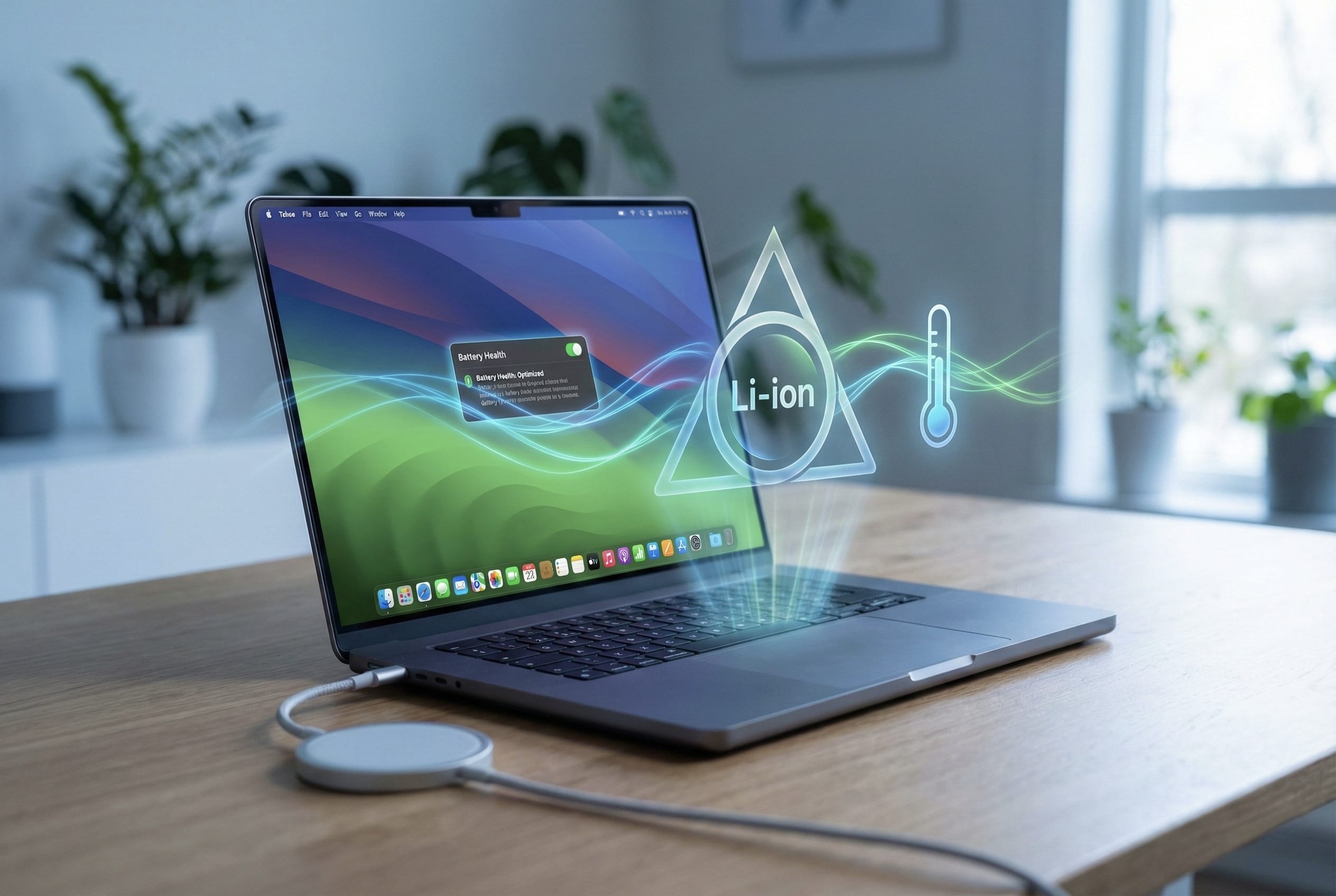
Jak naprawdę dbać o baterię w MacBooku w czasach macOS 26 Tahoe

Jeśli jest w MacBooku coś, co potrafi wywołać u użytkownika drobny atak paniki, to nie jest to wcale brak portu USB-A ani brak możliwości instalacji Windowsa. To moment, w którym w menu baterii zamiast dumnych „100% – stan: znakomity” zaczyna się pojawiać jakieś podejrzane 91%, „serwis zalecany” albo komunikat o wstrzymanym ładowaniu.
Bateria to współczesne serce laptopa – niewidoczne, nieco tajemnicze, eksploatacyjne z definicji. Apple od lat uczciwie mówi, że to element zużywający się. Żadna magia tego nie zmieni, bo pod spodem jest zwykła, bardzo ziemska fizyka: jony litu wędrujące między anodą i katodą przez elektrolit. Po prostu chemia, tylko zamknięta w eleganckiej obudowie unibody.
Dobra wiadomość? W 2025 roku, w erze macOS 26 Tahoe, naprawdę nie musisz żyć jak strażnik świątyni baterii, notując każdy procent naładowania w Excelu. Ale warto wiedzieć, co tak naprawdę ma znaczenie, żeby odsiać stare mity od nowszej rzeczywistości.
Czym jest „cykl” i dlaczego 1000 to nie jest wyrok śmierci
Zacznijmy od pojęcia, które Apple lubi powtarzać: cykl ładowania. To nie jest „jedno podłączenie do prądu”. Cykl liczy się wtedy, gdy zużyjesz równowartość 100% pojemności baterii – wszystko jedno, w ilu kawałkach.
Jeśli jednego dnia zejdziesz z 100% do 50%, doładujesz do pełna, a następnego dnia znowu zejdziesz do 50% i znów podłączysz ładowarkę, z perspektywy systemu to jeden cykl, a nie dwa. W tle macOS zlicza te fragmenty, sprawdza, ile tej baterii jeszcze „zostało w nogach” i porównuje z jej fabrycznym stanem.
Nowoczesne MacBooki są projektowane mniej więcej na 1000 pełnych cykli, po których przyjmuje się, że bateria powinna trzymać około 80% pierwotnej pojemności. To nie jest moment, w którym laptop zamienia się w przycisk do papieru – raczej sygnał, że jego „mięśnie” nie są już w olimpijskiej formie, tylko bardziej w kategorii masters.
Warto też wiedzieć, że systemowy wskaźnik kondycji (np. „93%”) to przybliżenie, a nie absolutna prawda objawiona. Są aplikacje typu Coconut Battery, które potrafią pokazać bardziej szczegółową pojemność w mAh i czasem wyjdzie im np. 89%, gdy macOS twierdzi, że jest 93%. Ale to nadal tylko pomiar – nie powód, by co wieczór siedzieć z kalkulatorem i zastanawiać się, czy przez render wideo nie straciłeś właśnie 0,3% życia baterii.
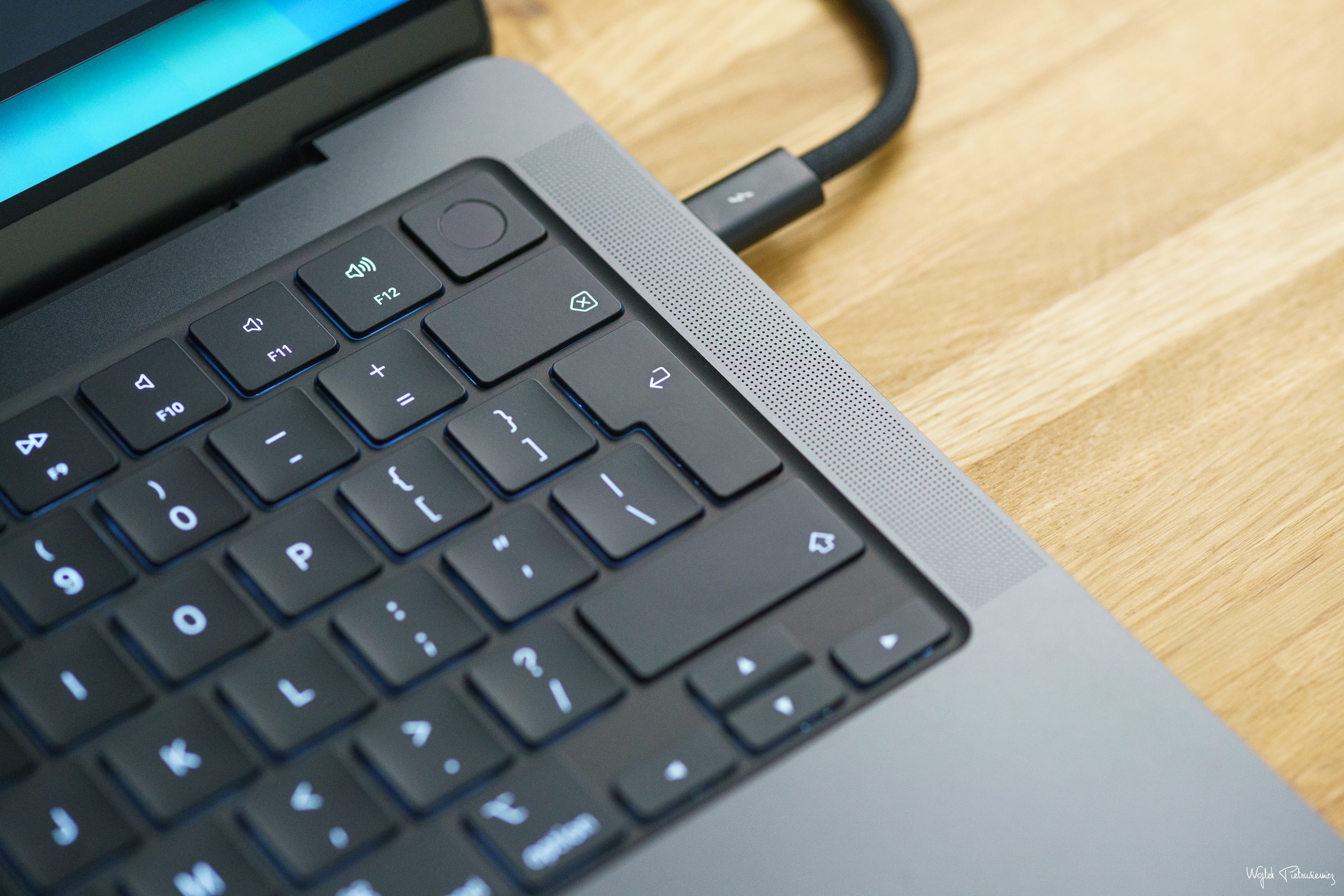
Życie na kablu czy na baterii? Paradoks współczesnego Maca
To teraz najczęstsze pytanie: „Czy mogę trzymać MacBooka stale podłączonego?”
Tak. Możesz. I w 2025 roku jest to całkiem rozsądna strategia, jeśli pracujesz głównie przy biurku.
Ważne są tu dwie rzeczy. Po pierwsze – lity najlepiej czują się w okolicach 50% naładowania, a ciągłe trzymanie 100% lekko obciąża katodę. Po drugie – Apple o tym doskonale wie. Dlatego macOS 26 Tahoe, podobnie jak wcześniejsze generacje systemu, ma rozbudowane zarządzanie kondycją baterii.
W praktyce dzieje się kilka rzeczy naraz:
- Mac bardzo szybko ładuje się do okolic 80%, a powyżej zaczyna się ładowanie „na miękko” – powolne, delikatne, niemal jak reanimacja, a nie turbo doping.
- Po osiągnięciu 100% komputer w dużej mierze przechodzi na zasilanie z ładowarki, a baterię traktuje jak bufor.
- System pozwala baterii lekko zejść z tych 100% – nie trzyma jej „na sztywno” nabitej po korek.
- macOS Tahoe analizuje Twój rytuał dnia. Jeśli widzi, że od poniedziałku do piątku siedzisz przy biurku od 9 do 17, utrzymuje poziom zbliżony do 80% i dobija do 100% dopiero wtedy, gdy przewiduje, że zaraz odłączysz zasilanie.
Czasem pojawi się przy tym komunikat w stylu: „Ładowanie wstrzymane – rzadko używane na baterii”. To nie bug, to feature. System dosłownie mówi: „Spokojnie, ogarniam to za ciebie”.
To wszystko oznacza, że trzymanie MacBooka na kablu przez większość dnia jest ok, a nawet korzystne, bo spowalnia tempo nabijania cykli. Jednocześnie warto czasem dać baterii trochę „życia”.
Co z tym rozładowywaniem? Stare mity vs nowa praktyka
Jeszcze kilkanaście lat temu „złotą radą” było: „raz w miesiącu rozładuj baterię do zera i naładuj do pełna, bo inaczej wyrobi sobie pamięć”. To był wtedy sensowny tip… dla zupełnie innych technologii.
W przypadku dzisiejszych MacBooków:
- nie ma sensu regularnie katować baterii do 0%,
- warto od czasu do czasu pozwolić jej zejść do 10–15%,
- pełne naładowanie po takim zejściu może pomóc skalibrować wskaźniki – czyli system lepiej będzie szacował pozostały czas pracy i procenty, ale nie „odmłodzi” to samej chemii w środku.
Jeżeli ktoś radzi Ci „kalibrację przez kompletne wyzerowanie baterii”, to jest to rada z epoki iBooków, nie MacBooków z Apple Silicon i Tahoe na pokładzie.
Słynna zasada „trzymaj między 20 a 80%” nadal jest prawdziwa na poziomie czystej teorii, ale w realnym życiu ma jeden problem: jest kompletnie niepraktyczna. Wpływ na żywotność jest, ale stosunkowo niewielki, a mentalny koszt pilnowania tych widełek – ogromny. Lepiej raz na jakiś czas zejść niżej, podładować kiedy wygodnie i pozwolić systemowi robić inteligentne mikrocykle w tle.
AlDente, limity ładowania i pokusa „ja wiem lepiej niż macOS”
Przez lata sporą popularność zdobyły aplikacje typu AlDente, które pozwalały wymusić twardy limit ładowania – najczęściej 80%. I faktycznie, z czysto chemicznego punktu widzenia nie jest to głupi pomysł. Mniej czasu na 100% = mniej stresu dla baterii.
Problem w tym, że od czasu, gdy Apple wprowadziło systemowe zarządzanie kondycją baterii (a w Tahoe je dalej rozwija), zysk z takich aplikacji zrobił się dyskusyjny. System ma więcej danych niż jakikolwiek użytkownik, analizuje znacznie więcej parametrów, a do tego jest testowany przez gigantyczną liczbę ludzi. Appka firm trzecich zawsze niesie ryzyko: błędnej aktualizacji, złej konfiguracji, konfliktu z nową wersją macOS.
Dlatego sensowna, „dorosła” strategia na 2025 rok wygląda tak:
pozwól macOS 26 Tahoe zarządzać baterią, zamiast ręcznie walczyć z nim o każdy procent.
Jeśli lubisz eksperymenty, korzystaj świadomie. Ale jeśli chcesz po prostu mieć święty spokój – systemowy menedżer baterii jest dziś naprawdę dobrym trenerem personalnym dla ogniw.
Temperatura: cichy zabójca, którego nie pokazuje żaden procent
Chemia jest brutalnie szczera: ciepło zabija baterie szybciej niż cykle. Wysoka temperatura rozkłada ciekły elektrolit wewnątrz ogniw, a ten proces jest w dużej mierze nieodwracalny. Możesz mieć perfekcyjnie pilnowane 20–80%, minimalną liczbę cykli, a i tak zabić baterię, jeśli będziesz regularnie fundować jej saunę fińską.
Apple definiuje komfortową „strefę dla MacBooka” mniej więcej między 16 a 22°C. Wiadomo, życie to nie lab, więc komputer pożyje i przy 30°C, ale kilka scenariuszy naprawdę warto wyeliminować:
- MacBook na pełnym słońcu, np. na ogrodowym stole w lipcu.
- MacBook porzucony w zamkniętym samochodzie, kiedy jest „tylko” 28°C na zewnątrz.
- MacBook renderujący wideo na kołdrze, poduszce albo kocu, gdzie cyrkulacja powietrza nie istnieje.
Podstawka, która lekko unosi tył laptopa i poprawia przepływ powietrza, nie jest gadżetem dla obsesyjnych – ma realny sens. Dobra wiadomość: to, że CPU czy GPU się grzeją podczas intensywnej pracy, nie oznacza automatycznie, że bateria jest w piekarniku. Większość ciepła kumuluje się wyżej, w okolicach klawiatury i górnej części obudowy.
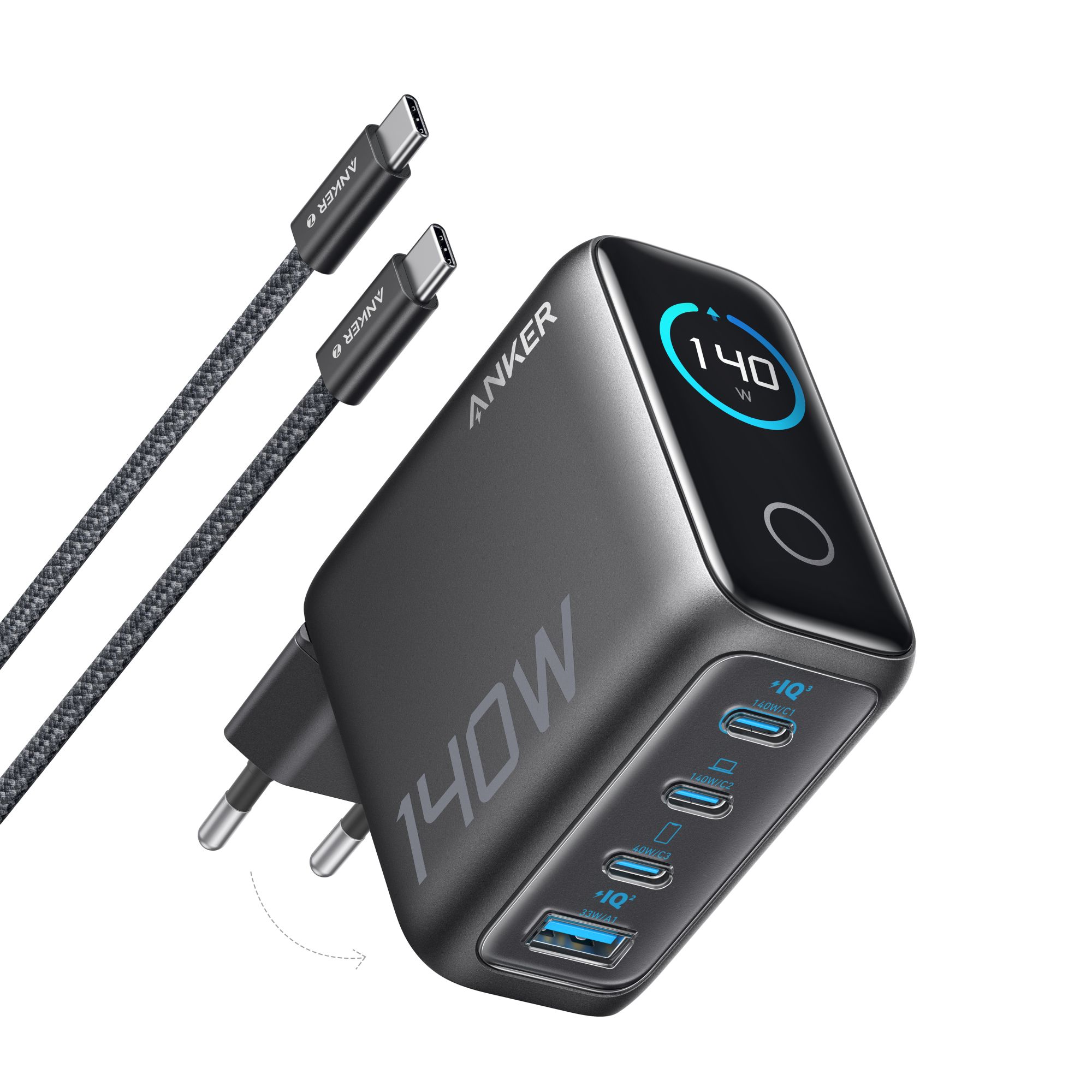
Ładowarka ładowarce nierówna – ale port już prawie nie ma znaczenia
Kolejny klasyk: „Czy ładowanie przez MagSafe jest lepsze niż przez USB-C?”
Z punktu widzenia baterii – nie. To tylko dwa różne sposoby dostarczenia tej samej energii. MagSafe wygrywa wygodą i bezpieczeństwem fizycznym (magnes się odczepi, a nie laptop poleci z biurka), a USB-C często wygrywa funkcjonalnością – szczególnie przy monitorach i stacjach dokujących, gdzie jednym kablem masz zasilanie, obraz i dane.
Dużo ważniejsze jest źródło prądu niż port:
- Oficjalna ładowarka Apple to zawsze bezpieczny wybór – dobrana mocą i charakterystyką pod konkretne urządzenie.
- Dobre marki akcesoriów (Anker, CalDigit, Dell, Logitech i podobne) też są w porządku – zwłaszcza w kontekście ładowania z monitorów czy hubów.
- Tanie, kompletnie no-name’owe kostki z przypadkowego marketplace’u mogą zaoszczędzić ci kilkadziesiąt złotych, ale ryzyko problemów jest nieproporcjonalne do tej „oszczędności”.
Osobna historia to wolne ładowanie. MacBook z Apple Silicon spokojnie się naładuje nawet z zasilacza 5 W od iPhone’a, jeśli zostawisz go na noc. To wręcz komfortowa sytuacja dla baterii – bardzo łagodny prąd, zero stresu.
Gorzej, jeśli próbujesz intensywnie pracować na takim zasilaczu czy powerbanku. Wtedy Mac musi jednocześnie korzystać z baterii i ładowarki, która nie nadąża z dostarczaniem energii. Efekt: i bateria się grzeje, i zasilacz. Ani jedno, ani drugie nie będzie ci za to wdzięczne.
MacBook w szufladzie – jak go nie „uśmiercić” na urlopie
Czasem życie układa się tak, że MacBook ląduje w szufladzie na dłużej: wyjazd, inny sprzęt, zmiana pracy. I tu wciąż obowiązuje klasyczna, ale ważna zasada: zostaw baterię w okolicach 50%.
Nie wciskaj go do szafy:
- ani na full (100%),
- ani kompletnie rozładowanego.
Najlepiej, jeśli leży w chłodnym, suchym miejscu. Jeśli wiesz, że przerwa potrwa dłużej niż pół roku, dobrze jest co kilka miesięcy obudzić Maca, doładować znów do ok. połowy i znów odłożyć. To minimalizuje degradację i sprawia, że laptop nie zamieni się po roku w elektroniczny trup z martwą baterią.
Aktualizacje macOS: Tahoe, optymalizacje i stary sprzęt
Apple przy każdej dużej wersji macOS – a Tahoe nie jest tu wyjątkiem – lubi podkreślać poprawki w zarządzaniu energią. I faktycznie, nowsze systemy przeważnie lepiej „rozumieją” baterię, lepiej modelują zachowanie ładowania i potrafią wyciągnąć z ogniw nieco więcej w realnym scenariuszu.
Z drugiej strony, każda duża wersja systemu to dodatkowe obciążenia. Nowe procesy, nowe funkcje, czasem cięższy interfejs. Na świeżym MacBooku to nie problem. Na sprzęcie, który właśnie świętuje swoje trzecie urodziny i ma już kilkaset cykli na karku – może być różnie.
Jeżeli masz względnie nowego Maca, aktualizacja do macOS 26 Tahoe zwykle będzie na plus: lepsza optymalizacja, nowsze mechanizmy zarządzania kondycją, bardziej inteligentne ładowanie. Jeśli jednak korzystasz ze starszego modelu, warto się zastanowić, czy zysk z nowych funkcji przeważa potencjalny koszt w postaci większego obciążenia zasobów. Czasem najlepszym prezentem dla starego Maca jest zostawienie go na stabilnej, dobrze znanej wersji.
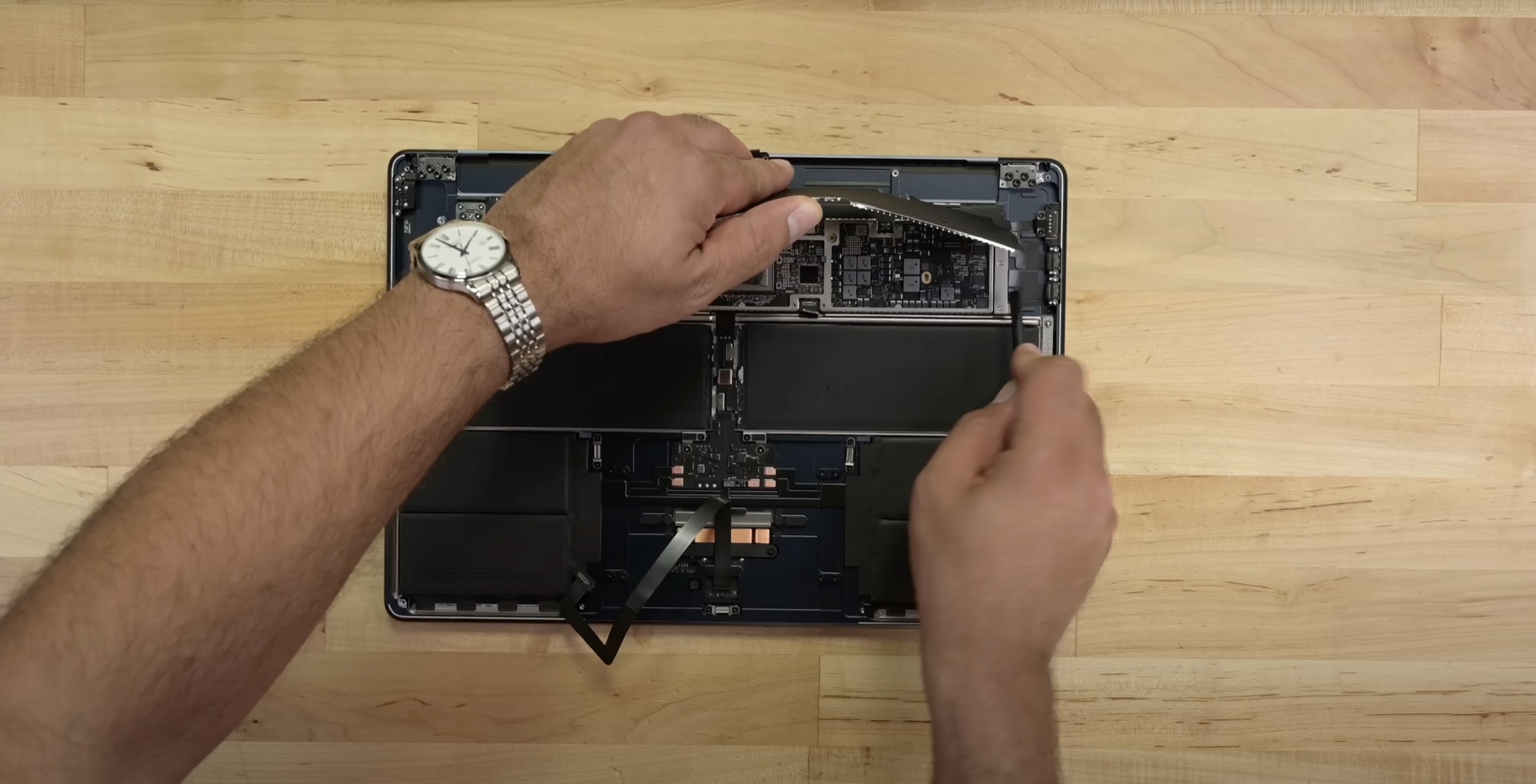
Bateria jak sportowiec – a macOS jak trener
Możesz myśleć o baterii w MacBooku jak o mięśniach sportowca.
Jest stworzona do pracy, do cykli, do wysiłku – ale z głową.
Ciągłe trzymanie jej na maksymalnym napięciu (100% na kablu non stop) to jak wymuszanie na maratończyku, żeby stał w szpagacie 24/7. Z kolei regularne zajeżdżanie jej do 0% to odpowiednik biegania ultramaratonu bez regeneracji.
macOS 26 Tahoe pełni w tym układzie rolę inteligentnego trenera. Obserwuje, jak korzystasz z komputera, kiedy pracujesz, kiedy go odkładasz. Sam dba o rozgrzewkę (ładowanie do 80%), o sensowny trening (mikrocykle), o regenerację (przechodzenie na zasilanie z ładowarki) i o to, byś nie stał zbyt długo w niezdrowej pozycji (stałe 100%).
Od czasu do czasu warto dać mu pełny, kontrolowany „trening” – zejście do kilkunastu procent i spokojne naładowanie do pełna – po to, żeby jego „monitor serca” (system zarządzania baterią) przypomniał sobie dokładnie, gdzie są granice. Ale codzienny reżim, obsesyjne pilnowanie procentów i dramatyzowanie przy każdym spadku kondycji o 1% to naprawdę strata energii – twojej, nie baterii.
Na koniec: używaj, nie zamartwiaj się
Żadna ilość trików, aplikacji i felietonów nie zmieni faktu, że bateria się zużyje. Tak jest zaprojektowana. To nie porażka ani wada, tylko konsekwencja fizyki. Twoim celem nie jest zatrzymanie tego procesu, tylko jego cywilizowanie.
W praktyce sprowadza się to do kilku prostych zasad:
- nie przegrzewaj MacBooka,
- nie rozładowuj baterii regularnie do zera,
- nie panikuj, jeśli trzymasz go dużo na kablu – Tahoe wie, co robi,
- nie oszczędzaj na ładowarce,
- nie rób z siebie żywego widgetu do monitorowania kondycji baterii.
Resztą zajmie się macOS 26 Tahoe.
A ty w tym czasie możesz po prostu… używać swojego Maca. Bo właśnie po to ta cała technologia, algorytmy i zarządzanie kondycją baterii zostały wymyślone – żebyś nie musiał myśleć o procentach częściej niż naprawdę trzeba.

Dominik Łada
MacUser od 2001 roku, rowery, fotografia i dobra kuchnia. Redaktor naczelny iMagazine - @dominiklada