Masz nowego laptopa z Intel Core Ultra, a Zdjęcia Google w Chrome „tną”? Wiemy, jak to naprawić

Kupiłeś (dostałeś na Gwiazdkę) nowoczesny komputer, np. z układem Intel Core Ultra 7. Masz 22 rdzenie, potężną wydajność, wszystko śmiga… dopóki nie otworzysz edytora w Zdjęciach Google w przeglądarce Chrome. Przesuwasz suwak jasności – nic. Kadrujesz zdjęcie – obraz stoi w miejscu. Zmiany pojawiają się dopiero po zatwierdzeniu „Zapisz”. Brzmi znajomo?
To problem, który w ostatnich tygodniach dotknął wielu użytkowników Windows 11, zwłaszcza tych posiadających najnowsze układy graficzne Intel Arc. W sieci krążą porady o „wyłączaniu akceleracji sprzętowej” czy grzebaniu w zaawansowanych flagach przeglądarki. Dlaczego o tym piszę? Bo… sam miałem taki problem. Od pewnego czasu Zdjęcia Google w Chrome stały się bardzo „kapryśne”, próbowałem ignorować problem zajęty innymi sprawami, ale w końcu trafił mnie szlag, ale kreatywny. Zająłem się problemem.
Wspomniane wyżej porady to półśrodki. Owszem, przywracają funkcjonalność edytora wbudowanego w Zdjęcia Google, ale koszmarnie degradują wydajność. Zmieniają po prostu (w zadaniach realizowanych w ramach edytora Zdjęć Google) nowoczesny procesor w powolnego żółwia. To nie jest rozwiązanie, to jedynie obejście i to z gatunku tych z pogranicza desperacji. Na szczęście istnieje znacznie lepsze rozwiązanie. Poniżej historia diagnozy i jedyne skuteczne rozwiązanie, które przywraca płynność edycji w czasie rzeczywistym.
Objawy: gdy edytor „udaje, że nie działa”
Problem jest specyficzny. Sam interfejs Zdjęć Google działa, ale podgląd edycji na żywo jest zamrożony.
- Przesuwasz suwaki (kontrast, jasność) – brak efektu na ekranie.
- Próbujesz kadrować – ramka się rusza, ale zdjęcie pod nią nie.
- Czasami pojawiają się błędy graficzne (szatkowanie obrazu, dziwne paski), przykład na poniższym obrazku:
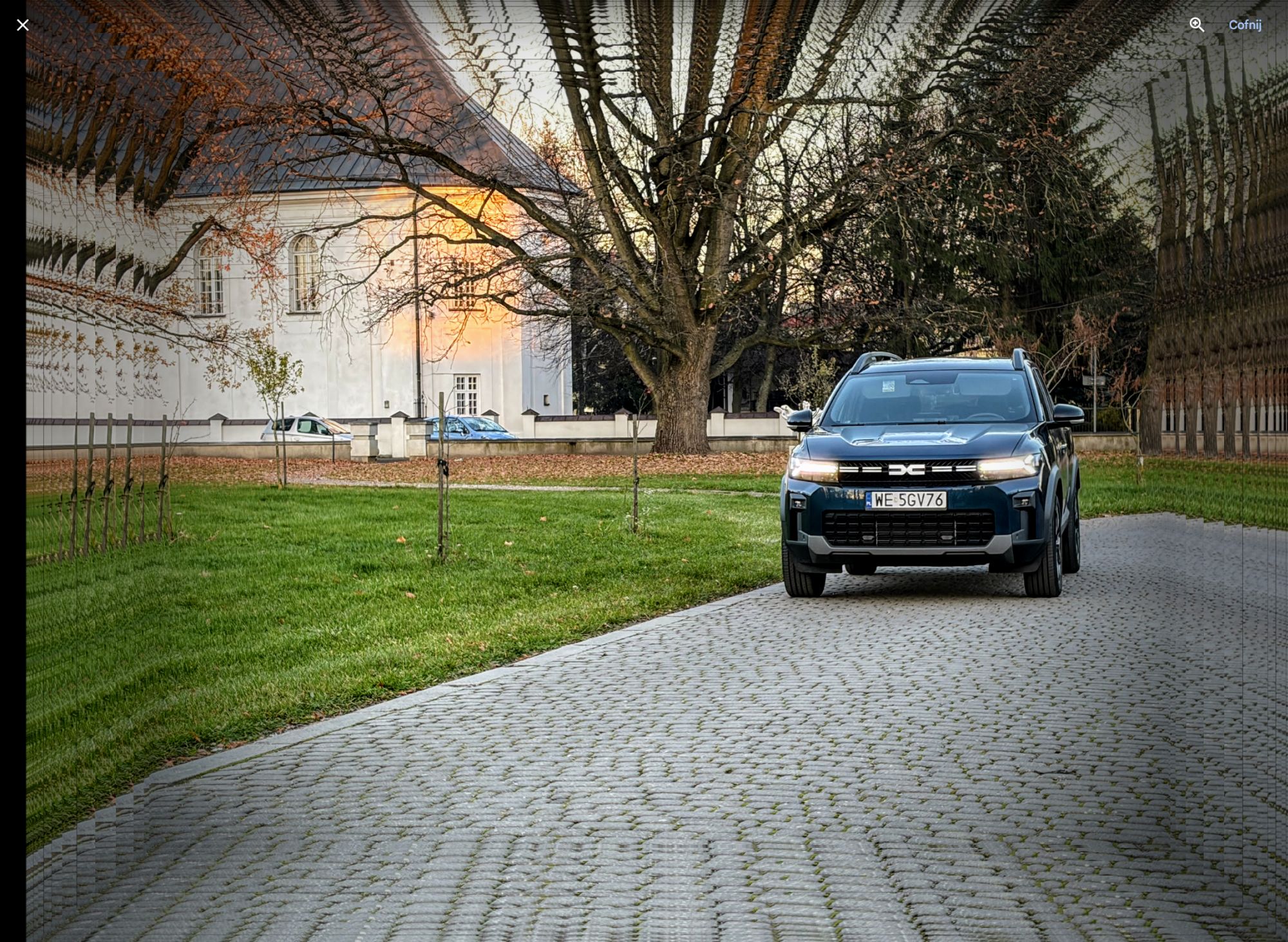
Dzieje się to w przeglądarce Google Chrome. Co ciekawe, sprawdziłem czy problem istnieje w innych przeglądarkach opartych na Chromium (Edge, Comet) i tu zaskoczenie, wszystko działało poprawnie.
Dlaczego „szybkie porady” z Internetu to pułapka?
Gdy wpiszesz ten problem w Google, najczęstszą poradą jest: „Wyłącz akcelerację sprzętową w Chrome”. Tak, to „naprawia” podgląd edycji w Zdjęciach Google (i wiele innych potencjalnych problemów z renderowaniem obrazu w przeglądarce Google Chrome). Jednak robi to kosztem zrzucenia całego renderowania stron na procesor (CPU). W efekcie na super-wydajnym komputerze przeglądanie map, YouTube’a, korzystanie z usług streamingowych czy dużych serwisów zaczyna przycinać. To jak kupienie Ferrari i jeżdżenie nim tylko na pierwszym biegu.
Inna porada to wymuszanie starszych bibliotek (np. DirectX 9) w ustawieniach chrome://flags. To również działa, ale jest cofaniem się w technologicznym rozwoju o… 15 lat i marnowaniem potencjału układu graficznego.
Gdzie leży problem? Aktualizacja Chrome, Windows Update i Intel Arc
Winowajcą okazuje się brak komunikacji między najnowszą wersją silnika Chromium z najnowszej wersji Google Chrome, a sterownikami graficznymi Intel Arc.
Klucz do zagadki leży w tym, jak Windows 11 zarządza sterownikami. Menedżer Urządzeń czy Windows Update często twierdzą, że „sterownik jest aktualny”. To kłamstwo. W przypadku nowych układów (Core Ultra / Intel Arc) Intel wypuszcza poprawki bardzo często, a bazy Microsoftu mają opóźnienie wynoszące nawet kilka miesięcy (!). Te kilka miesięcy różnicy to przepaść, która powoduje, że zaktualizowana przeglądarka nie dogaduje się z przestarzałym de facto sterownikiem układu graficznego. Efekt? Błędy renderowania w Chrome.
Rozwiązanie: czysta instalacja (krok po kroku)
Uspokajam: nie, nie musisz od nowa instalować Windows. Aby przywrócić idealną płynność i podgląd na żywo edycji w Zdjęciach Google (a przy okazji rozwiązać wiele innych, być może nie do końca uświadomionych problemów z renderowaniem obrazu w przeglądarce), musisz zaktualizować sterowniki ręcznie, omijając mechanizmy Windows Update.
- Przywróć Chrome do ustawień domyślnych. Jeśli grzebałeś w chrome://flags (zmieniałeś ANGLE na OpenGL lub D3D9), przywróć tam wartość „Default” (jeżeli nic nie zmieniałeś, pomiń ten krok).
- Pobierz sterowniki ze źródła: wejdź na oficjalną stronę Intela i pobierz sterowniki Intel Arc & Iris® Xe Graphics (zazwyczaj paczka waży ponad 1 GB – tak, to normalne, zawiera całe środowisko Arc Control). Możesz też użyć narzędzia Intel Driver & Support Assistant, choć przy błędach przeglądarki potrafi się ono czasem zawiesić.
- Kluczowy moment – czysta instalacja; uruchom instalator pobranej paczki ze sterownikami graficznymi. W jednym z pierwszych kroków zobaczysz małe pole do zaznaczenia: „Wykonaj czystą instalację”.
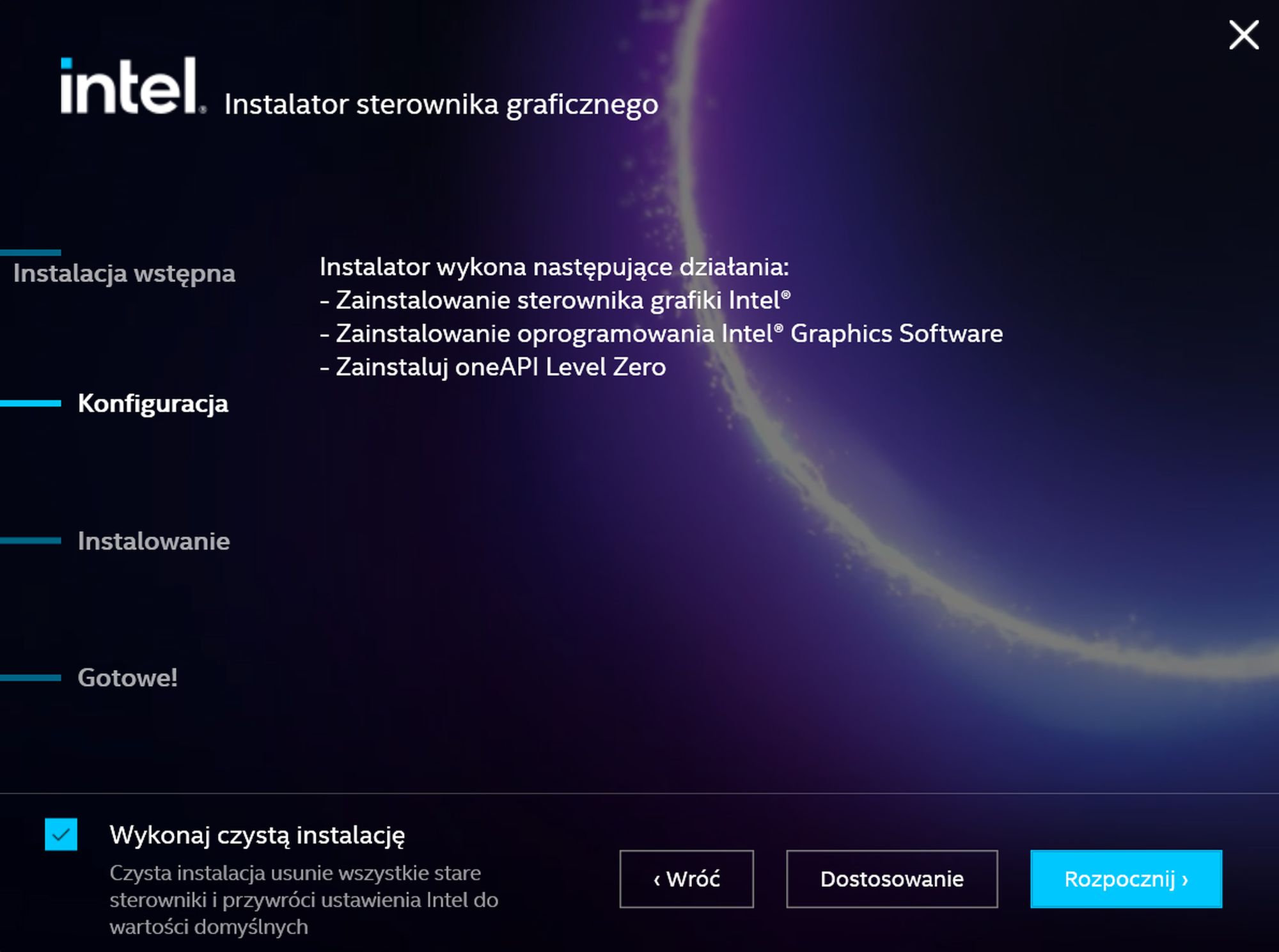
- Musisz to zaznaczyć! Bez tego instalator może nałożyć nowe pliki na stare śmieci, a błędy w Chrome pozostaną.
- Zainstaluj i zrestartuj: ekran będzie mrugał – to normalne. Po zakończeniu koniecznie zrestartuj komputer.
Efekt?
Po restarcie Chrome na domyślnych ustawieniach powinien działać idealnie płynnie (w rzeczy samej u mnie działał znacznie płynniej niż w czasie sprzed wystąpienia opisywanych problemów z renderowaniem wyników edycji w Zdjęciach Google). Suwaki w Zdjęciach Google reagują w czasie rzeczywistym, a Ty wreszcie korzystasz z mocy obliczeniowej, za którą zapłaciłeś.
Na koniec wskazówka: jeśli masz procesor Intel Core Ultra, warto zaglądać na stronę Intela raz w miesiącu – rozwój sterowników Arc jest obecnie tak dynamiczny, że każda aktualizacja przynosi realne korzyści, nie ma co czekać na oficjalny kanał Windows Update. Jak widać Google z aktualizacją Chrome, też nie czeka na ruch Microsoftu i stąd prawdopodobnie czasem wystąpią wpadki jak tu opisywana.
Zdjęcia Google chcą być jak Photoshop. AI usunie trądzik i niedoskonałości cery