MacBook Pro 16” PROLED XDR (late 2026) z 36 GB RAM i 2 TB SSD – benchmarki w Final Cut Pro, Lightroom, MacWhisper, LLM i innych

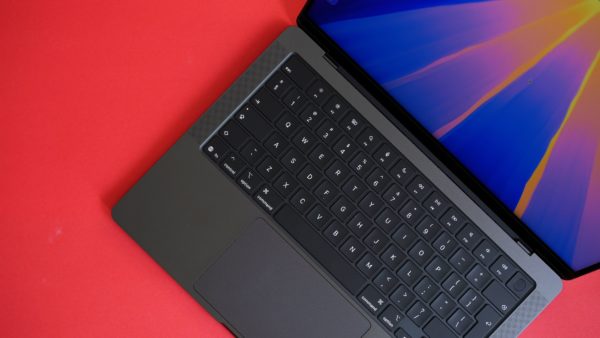
Nowy MacBook Pro z PROLED XDR kusi ekranem, ale przesiadka z dwu- czy trzyletniego Maca musi mieć też sens podczas pracy. Przy obróbce zdjęć, eksporcie filmów i transkrypcji nagrań ten sam komputer potrafi wypaść zupełnie inaczej. Tym razem sprawdzamy 16-calowy model z M5 Max, 36 GB RAM i SSD 2 TB – nie tylko obok najnowszych konfiguracji, lecz także maszyn, które możecie mieć jeszcze na biurku.
Specyfikacja i cena
Testowana konfiguracja ma M5 Max z 18-rdzeniowym CPU, złożonym z 6 super rdzeni i 12 rdzeni wydajnościowych, 32-rdzeniowe GPU, 36 GB zunifikowanej pamięci RAM i SSD 2 TB. Przepustowość pamięci dla tego wariantu wynosi według Apple 460 GB/s. Warto zapamiętać właśnie tę konfigurację, bo wcześniejszy MacBook Pro 16” z M5 Max w naszych testach miał 40-rdzeniowe GPU i 128 GB RAM. Sama nazwa układu nie opisuje więc całego komputera.
Tandemowy ekran OLED PROLED XDR ma przekątną 16,3 cala, rozdzielczość 3472 × 2266 pikseli, ProMotion do 120 Hz i obsługę dotyku. Komputer pracuje pod kontrolą macOS Golden Gate 27.2.
W polskim konfiguratorze Apple wariant z 18-rdzeniowym CPU, 32-rdzeniowym GPU, 36 GB RAM i SSD 2 TB kosztuje 24 999 zł ze szkłem standardowym, bez zasilacza i dodatkowego oprogramowania.
SSD
| Blackmagic Disk Speed Test | Odczyt w MB/s | Zapis w MB/s |
|---|---|---|
| MacBook Air 13,3” (late 2020) Apple M1 8-core CPU (4+4) 8-core GPU 8 GB RAM | 256 GB |
2165 | 2716 |
| MacBook Pro 14,2” (late 2021) Apple M1 Pro 10-core CPU (8+2) 16-core GPU 32 GB RAM | 4 TB |
5591 | 7409 |
| MacBook Air 13,6” (mid 2022) Apple M2 8-core CPU (4+4) 8-core GPU 8 GB RAM | 256 GB |
1473 | 1714 |
| MacBook Pro 14,2” (early 2023) Apple M2 Pro 10-core CPU (6+4) 16-core GPU 16 GB RAM | 512 GB |
3456 *AmorphousDiskMark |
3648 *AmorphousDiskMark |
| Mac Mini (early 2023) Apple M2 Pro 12-core CPU (8+4) 19-core GPU 16 GB RAM | 1 TB |
4945 | 6215 |
| MacBook Air 15,3” (mid 2023) Apple M2 8-core CPU (4+4) 10-core GPU 16 GB RAM | 1 TB |
3015 | 2808 |
| Mac Studio (mid 2023) Apple M2 Max 12-core CPU (4+4) 38-core GPU 64 GB RAM | 2 TB |
6776 *AmorphousDiskMark |
7692 *AmorphousDiskMark |
| iMac (late 2023) Apple M3 8-core CPU (4+4) 10-core GPU 16 GB RAM | 512 GB |
2922 | 3293 |
| MacBook Pro 16,2” (late 2023) Apple M3 Max 16-core CPU (12+4) 40-core GPU 128 GB RAM | 8 TB |
5621 | 8244 |
| MacBook Air 15,3” (early 2024) Apple M3 8-core CPU (4+4) 10-core GPU 16 GB RAM | 512 GB |
2918 | 3400 |
| Mac Mini (late 2024) Apple M4 Pro 12-core CPU (8p+4e) 16-core GPU 24 GB RAM | 512 GB |
5080 | 4090 |
| MacBook Pro (late 2024) Apple M4 Pro 14-core CPU (10p+4e) 20-core GPU 48 GB RAM | 2 TB |
5419 | 6760 |
| iMac (late 2024) Apple M4 10-core CPU (4p+6e) 10-core GPU 32 GB RAM | 2 TB |
3000 | 3341 |
| MacBook Air 13″ (early 2025) Apple M4 10-core CPU (4p+6e) 10-core GPU 32 GB RAM | 2 TB |
2915 (AmorphousDiskMark: 3228) |
3293 (AmorphousDiskMark: 3362) |
| MacBook Air 13″ (early 2025) Apple M4 10-core CPU (4p+6e) 8-core GPU 16 GB RAM | 256 GB |
2925 (AmorphousDiskMark: 2969) |
2045 (AmorphousDiskMark: 2076) |
| Mac Studio (early 2025) Apple M4 Max 16-core CPU (12p+4e) 40-core GPU 128 GB RAM | 1 TB |
5052 (AmorphousDiskMark: 5799) |
6361 (AmorphousDiskMark: 7098) |
| MacBook Pro 14” (late 2025) Apple M5 10-core CPU (4p+6e) 10-core GPU 16 GB RAM | 1 TB |
6738 | 6540 |
| MacBook Neo (early 2026) Apple A18 Pro 6-core CPU (2p+4e) 5-core GPU 8 GB RAM | 256 GB |
1551 | 1308 |
| MacBook Pro 16” (early 2026) Apple M5 Pro 18-core CPU (6s+12p) 20-core GPU 64 GB RAM | 4 TB |
13102 | 12854 |
| MacBook Pro 16” (early 2026) Apple M5 Max 18-core CPU (6s+12p) 40-core GPU 128 GB RAM | 4 TB |
13157 | 12880 |
| Mac mini (late 2026) Apple M6 12-core CPU (2s+4p+6e) 12-core GPU 24 GB RAM | 512 GB |
6029,9 | 6105,7 |
| MacBook Pro 16” PROLED XDR (late 2026) Apple M5 Max 18-core CPU (6s+12p) 32-core GPU 36 GB RAM | 2 TB |
12329,0 | 12288,1 |
Analiza
Odczyt wyniósł kolejno 12 390,8, 12 329,0 i 12 255,2 MB/s, a zapis 12 288,1, 12 253,0 i 12 546,9 MB/s. W obu kierunkach mamy więc ponad 12 tys. MB/s. Rozrzut w całej serii to 135,6 MB/s przy odczycie i 293,9 MB/s przy zapisie, odpowiednio około 1,1% i 2,4% mediany. Przy takiej przepustowości przenoszenie dużych materiałów wideo na wewnętrznym SSD nie powinno być pierwszym powodem, dla którego zaczniecie szukać mocniejszej konfiguracji.
Starsze Maki dobrze pokazują skalę zmiany. MacBook Air 15,3” z M2 i SSD 1 TB uzyskiwał 3015 i 2808 MB/s, a MacBook Pro 16,2” z M3 Max i SSD 8 TB – 5621 i 8244 MB/s. Obie wartości każdej z tych konfiguracji są niższe od najniższego wskazania nowego dysku. W Macu mini M6 z SSD 512 GB mediany wyniosły 6029,9 MB/s przy odczycie i 6105,7 MB/s przy zapisie; PROLED XDR ma wyniki wyższe o około 104,5% i 101,3%. Pojemność nośnika też jest częścią tego porównania – nie opisujemy identycznych SSD podłączonych do różnych procesorów.
Dla kogoś, kto regularnie przenosi duże pliki, to realny argument za nowszą maszyną. Przy Lightroomie czy transkrypcji sam transfer nie odpowiada jednak za cały czas oczekiwania. Można mieć znacznie szybszy dysk i nadal nie uzyskać najkrótszego czasu konkretnej operacji. Za chwilę będzie to bardzo dobrze widać przy imporcie zdjęć.
MacWhisper
Jeśli chcecie wykonać własne testy w MacWhisper, to najpierw pobierzcie pliki audio dla Nadgryzieni nr 300 (bezpośredni link 8,9 MB) i dla nr 447 (bezpośredni link 83,7 MB), potem wykonajcie test stosując modele:
- Large (V2) (ggml-model-whisper-large) 3 GB
- Openai Whisper-Large-V3-V20240930 Turbo (openai_whisper-large-v3-v20240930_turbo) 1,6 GB
- Openai Whisper-Large-V3 Turbo (openai_whisper-large-v3_turbo) 3,1 GB
… a potem podeślijcie mi takie informacje, jakie znajdziecie w tabelce, w tym pełna specyfikacja komputera. Niepełne zgłoszenia będą odrzucane. Podpowiem jeszcze, że MacWhisper wyświetla ile zajęło mu wykonanie transkrypcji po jej zakończeniu.

*Niestandardowy config MacWhisper oznacza wejście w jego ustawienia → Zaawansowane → Parakeet / WhisperKit i ustawienie Text Decoder na GPU, włączenie Enable Voice Activity Detection (VAD) oraz przesunięcie Concurrent Workers na 64.
Wyniki
| Nadgryzieni 300 Large V2 (GGML) |
Nadgryzieni 447 Large V2 (GGML) |
Nadgryzieni 447 Large V3 Turbo (1,6 GB) |
Nadgryzieni 447 Large V3 Turbo (3,1 GB) |
|
|---|---|---|---|---|
| MacBook Pro 14,2” (late 2021) Apple M1 Pro 10-core CPU (8+2) 16-core GPU 32 GB RAM | 4 TB |
01:33 v6.8 (680) |
14:56 v6.8 (680) |
11:40 / 13:05* v12.18.3 (1293) *niestandardowy config MacWhisper |
— |
| MacBook Pro 16,2” (late 2023) Apple M3 Max 16-core CPU (12+4) 40-core GPU 128 GB RAM | 8 TB |
00:53 v6.8 (680) |
09:03 v6.8 (680) |
— | — |
| MacBook Air 15,3” (early 2024) Apple M3 8-core CPU (4+4) 10-core GPU 16 GB RAM | 512 GB |
01:59 v7.7 (735) |
20:18 v7.7 (735) |
— | — |
| Mac Mini (late 2024) Apple M4 Pro 12-core CPU (8p+4e) 16-core GPU 24 GB RAM | 512 GB |
1:07 v10.8.1 (1045) |
11:01 v10.8.1 (1045) |
— | — |
| MacBook Pro (late 2024) Apple M4 Pro 14-core CPU (10p+4e) 20-core GPU 48 GB RAM | 2 TB |
1:04 v10.8.1 (1045) |
10:29 v10.8.1 (1045) |
— | — |
| iMac (late 2024) Apple M4 10-core CPU (4p+6e) 10-core GPU 32 GB RAM | 2 TB |
01:51 v11.2.1 (1128) |
17:52 v11.2.1 (1128) |
— | — |
| MacBook Air 13″ (early 2025) Apple M4 10-core CPU (4p+6e) 10-core GPU 32 GB RAM | 2 TB |
01:51 v12.1.1 (1219) |
19:47 v12.1.1 (1219) |
— | — |
| MacBook Air 13″ (early 2025) Apple M4 10-core GPU (4p+6e) 8-core GPU 16 GB RAM | 256 GB |
01:59 v12.5 (1235) |
21:06 v12.5 (1235) |
— | — |
| Mac Studio (early 2025) Apple M4 Max 16-core CPU (12p+4e) 40-core GPU 128 GB RAM | 1 TB |
00:40 v12.5 (1235) |
06:34 v12.5 (1235) |
— | — |
| MacBook Pro 14” (late 2025) Apple M5 10-core CPU (4p+6e) 10-core GPU 16 GB RAM | 1 TB |
01:23 v12.18.3 (1293) |
13:25 v12.18.3 (1293) |
06:28 v12.18.3 (1293) |
— |
| MacBook Neo (early 2026) Apple A18 Pro 6-core CPU (2p+4e) 5-core GPU 8 GB RAM | 256 GB |
4:27 v13.17 (1402) |
42:46 v13.17 (1402) |
10:47 v13.17 (1402) |
— |
| MacBook Pro 16” (early 2026) Apple M5 Pro 18-core CPU (6s+12p) 20-core GPU 64 GB RAM | 4 TB |
0:51 v13.17 (1402) 00:54 v13.18 (1403) |
8:08 v13.17 (1402) 08:09 v13.18 (1403) |
7:18 v13.17 (1402) 7:08 v13.18 (1403) 2:19* v13.18 (1403) |
— |
| MacBook Pro 16” (early 2026) Apple M5 Max 18-core CPU (6s+12p) 40-core GPU 128 GB RAM | 4 TB |
0:33 v13.17 (1402) 0:33 v13.18 (1403) |
5:25 v13.17 (1402) 05:28 v13.18 (1403) |
7:18 v13.17 (1402) 7:16 v13.18 (1403) 2:12* v13.18 (1403) |
— |
| Mac mini (late 2026) Apple M6 12-core CPU (2s+4p+6e) 12-core GPU 24 GB RAM | 512 GB |
1:19 v15.1.1 (1513) |
11:08 v15.1.1 (1513) |
4:42 v15.1.1 (1513) |
13:25 v15.10 (1591) |
| MacBook Pro 16” PROLED XDR (late 2026) Apple M5 Max 18-core CPU (6s+12p) 32-core GPU 36 GB RAM | 2 TB |
0:44 v15.10 (1591) |
5:21 v15.10 (1591) |
3:58 v15.10 (1591) |
18:20 v15.10 (1591) |
Analiza
Krótki odcinek 300 w Large V2 zajął 44 s. MacBook Pro 16,2” z M3 Max, 40-rdzeniowym GPU i 128 GB RAM potrzebował 53 s, więc oszczędzamy 9 s, czyli około 17,0%. Względem MacBooka Pro 14,2” z M1 Pro, 16-rdzeniowym GPU i 32 GB RAM różnica rośnie do 49 s i około 52,7%. To przyjemne skrócenie oczekiwania, ale przy pojedynczym krótkim nagraniu dziewięć sekund względem M3 Max nie jest jeszcze powodem do wymiany komputera.
MacBook Pro z M4 Pro, 20-rdzeniowym GPU i 48 GB RAM potrzebował na ten krótki odcinek 1:04, a Mac mini M6 z 24 GB RAM – 1:19. PROLED XDR skraca te czasy odpowiednio o 20 i 35 s, czyli około 31,3% oraz 44,3%. Przy pojedynczym nagraniu nadal mówimy o kilkudziesięciu sekundach. Jeśli transkrypcje są tylko dodatkiem do Waszej pracy, trudno na tej podstawie uzasadnić zakup nowej maszyny.
Wcześniejszy MacBook Pro 16” z M5 Max, 40-rdzeniowym GPU i 128 GB RAM poradził sobie z odcinkiem 300 w 33 s. Nowy wariant potrzebuje o 11 s więcej – około 33,3% dłużej. To dobry powód, żeby nie zakładać, że nowszy MacBook przyspieszy każdą operację. Przy tej transkrypcji właściciel większego M5 Max nie dostaje argumentu za wymianą, mimo bardzo dobrych wyników PROLED XDR w FCP.
Długi odcinek 447 zajął w testowanej konfiguracji 5:21 w Large V2, 3:58 w V3 Turbo 1,6 GB i 18:20 w V3 Turbo 3,1 GB. Przy ostatnim wariancie trzeba już uwzględnić kilkunastominutowe oczekiwanie, nie krótką przerwę między kolejnymi zadaniami. Jeśli opracowujecie długie nagrania, właśnie ten czas warto uwzględnić w planie pracy.
iMag Final Cut Pro Benchmark
Specyfikacja
 Final Cut Pro jest oczywiście zoptymalizowany pod macOS-a i Maki oraz nie wątpię, że Apple dołożyło wszelkich starań, aby wzorowo pracował na wszystkich odmianach Apple Mx. To oczywiście działa przede wszystkim na korzyść klientów, którzy już dzisiaj zdecydują się przesiąść na nową generację Maków, opartych o ARM.
Pliki
- Klip 4K 60 fps HDR w 10-bitowym HEVC (H.265) z iPhone’a 12 Pro Max – 31,15 s.
- Klip 4K 30 fps SDR w 8-bitowym AVC z DSLR Canona – 2:14,15 s.
- Klip 1080p 30 fps HDR w 10-bitowym HEVC (H.265) z iPhone’a 12 Pro Max – 3:42,21 s.
Szczegóły projektów
- Biblioteka w FCP ustawiona na Wide Gamut HDR.
- Projekty ustawione na 4K (3840×2160) 30 fps HDR przy Rec. 2020 PQ.
- iMag FCP Benchmark Easy – na timeline wrzucone 3 powyższe pliki, w kolejności jak powyżej, w każdym klipie podbita saturacja o 5% (co powinno wymusić przerenderowanie każdej klatki) oraz HDR Tools (PQ Tone Output Map i 1000 nit pod YouTube’a).
- iMag FCP Benchmark Hardcore – j.w. ale dodatkowo filtr Sharpen (+2,5) na każdym klipie, przejścia między klipami (cross disolve) oraz animujący się przez 60 sekund 3D Title nad środkowym klipem, z przeźroczystym tłem.
- Timeline trwa 6:27,16 s w Easy i 6:28,16 s w Hardcore (dodatkowe przejścia).
- iMag FCP Benchmark Easy – export do Master File → ProRes 422.
- iMag FCP Benchmark Easy – export do Master File → H.264.
- iMag FCP Benchmark Hardcore – export do Master File → ProRes 4444.
- iMag FCP Benchmark Hardcore – export do Master File → H.265 (Social Platforms, 10-bit HEVC).
- Komputery były podłączone do prądu, poza MacBookiem Pro 16” (late 2021) i późniejszymi opartymi o Apple Silicon, które pracowały na baterii.
Uwaga! Wszystkie benchmarki MacBooków z Apple Silicon robione były na baterii, z odłączonym zasilaniem!
Wyniki
| Easy ProRes 422 |
Easy H.264 |
Hardcore ProRes 4444 |
Hardcore H.265 | |
|---|---|---|---|---|
| NLEstation 2020 Core i9-9900K 3,6 GHz (8-core, 16-thread) AMD 5700 XT 64 GB RAM |
131,30 s | 295,25 s | 192,49 s | — |
| MacBook Pro 13″ (late 2016) Core i5 2,0 GHz (2-core, 4-thread) HD Graphics 530 16 GB | 256 GB |
682,99 s | 553,43 s | 1440,18 s | — |
| MacBook Air 13″ (late 2020) Apple M1 8-core CPU (6+2) 7-core GPU 8 GB RAM | 256 GB |
141,61 s | 401,23 s | 287,44 s | — |
| MacBook Pro 16,2” (late 2021) Apple M1 Pro 10-core CPU (8+2) 16-core GPU 16 GB RAM | 512 GB |
50,21 s | 235,91 s | 119,40 s | — |
| MacBook Pro 14,2” (late 2021) Apple M1 Pro 10-core CPU (8+2) 16-core GPU 32 GB RAM | 4 TB |
49,03 s | 235,40 s | 119,34 s | — |
| MacBook Air 13,6” (mid 2022) Apple M2 8-core CPU (4+4) 8-core GPU 8 GB RAM | 256 GB |
192,29 s | 260,21 s | DNF | — |
| MacBook Pro 14,2” (early 2023) Apple M2 Pro 10-core CPU (6+4) 16-core GPU 16 GB RAM | 512 GB |
56,55 s | 244,61 s | 112,40 s | — |
| Mac Mini (early 2023) Apple M2 Pro 12-core CPU (8+4) 19-core GPU 16 GB RAM | 1 TB |
47,88 s | 241,43 s | 107,51 s | — |
| MacBook Air 15,3” (mid 2023) Apple M2 8-core CPU (4+4) 10-core GPU 16 GB RAM | 1 TB |
90,77 s | 259,90 s | 133,41 s | — |
| Mac Studio (mid 2023) Apple M2 Max 12-core CPU (4+4) 38-core GPU 64 GB RAM | 2 TB |
24,30 s | 129,30 s | 48,38 s | — |
| iMac (late 2023) Apple M3 8-core CPU (4+4) 10-core GPU 16 GB RAM | 512 GB |
61,97 s | 250,84 s | 131,50 s | — |
| MacBook Pro 16,2” (late 2023) Apple M3 Max 16-core CPU (12+4) 40-core GPU 128 GB RAM | 8 TB |
27,93 s | 126,97 s | 52,42 s | — |
| MacBook Air 15,3” (early 2024) Apple M3 8-core CPU (4+4) 10-core GPU 16 GB RAM | 512 GB |
88,68 s | 257,68 s | 139,95 s | — |
| Mac Mini (late 2024) Apple M4 Pro 12-core CPU (8p+4e) 16-core GPU 24 GB RAM | 512 GB |
47,30 s | 188,06 s | 95,22 s | — |
| MacBook Pro (late 2024) Apple M4 Pro 14-core CPU (10p+4e) 20-core GPU 48 GB RAM | 2 TB |
32,30 s | 188,17 s | 53,40 s | — |
| iMac (late 2024) Apple M4 10-core CPU (4p+6e) 10-core GPU 32 GB RAM | 2 TB |
109,71 s | 195,28 s | 129,12 s | — |
| MacBook Air 13″ (early 2025) Apple M4 10-core CPU (4p+6e) 10-core GPU 32 GB RAM | 2 TB |
109,72 s | 196,49 s | 129,11 s | — |
| MacBook Air 13″ (early 2025) Apple M4 10-core GPU (4p+6e) 8-core GPU 16 GB RAM | 256 GB |
117,68 s | 195,33 s | 128,17 s | 216,85 s |
| Mac Studio (early 2025) Apple M4 Max 16-core CPU (12p+4e) 40-core GPU 128 GB RAM | 1 TB |
19,50 s | 111,78 s | 30,97 s | 100,94 s |
| MacBook Pro 14,2” (late 2025) Apple M5 10-core CPU (4p+6e) 10-core GPU 16 GB RAM | 1 TB |
42,59 s | 169,31 s | 89,54 s | 175,54 s |
| MacBook Neo (early 2026) Apple A18 Pro 6-core CPU (2p+4e) 5-core GPU 8 GB RAM | 256 GB |
110,58 s | 248,02 s | 210,84 s | 312,07 s |
| MacBook Pro 16” (early 2026) Apple M5 Pro 18-core CPU (6s+12p) 20-core GPU 64 GB RAM | 4 TB |
26,72 s | 162,46 s | 42,77 s | 179,99 s |
| MacBook Pro 16” (early 2026) Apple M5 Max 18-core CPU (6s+12p) 40-core GPU 128 GB RAM | 4 TB |
23,17 s | 96,98 s | 35,60 s | 92,96 s |
| Mac mini (late 2026) Apple M6 12-core CPU (2s+4p+6e) 12-core GPU 24 GB RAM | 512 GB |
— | 125,42 s | — | 151,36 s |
| MacBook Pro 16” PROLED XDR (late 2026) Apple M5 Max 18-core CPU (6s+12p) 32-core GPU 36 GB RAM | 2 TB |
— | 96,72 s | — | 90,34 s |
Analiza
Easy H.264 zakończył się po 96,72 s, a Hardcore H.265 po 90,34 s. Wcześniejszy MacBook Pro 16” z M5 Max, 40-rdzeniowym GPU i 128 GB RAM potrzebował 96,98 oraz 92,96 s. Nowe czasy są krótsze o około 0,3% i 2,8%, ale oznacza to zaledwie 0,26 s oraz 2,62 s. Przy H.264 nie robiłbym z tak małej różnicy zwycięstwa nowej konstrukcji. Ważniejsze jest to, jak blisko większego Maxa znalazł się wariant z 32-rdzeniowym GPU i 36 GB RAM. Dla właściciela tamtej maszyny te eksporty nie są argumentem za wymianą.
Zupełnie inaczej wygląda to z perspektywy MacBooka Pro 14,2” z M2 Pro, 16-rdzeniowym GPU i 16 GB RAM. Jego 244,61 s w Easy H.264 spada do 96,72 s – odzyskujemy 2 min 27,89 s, a czas skraca się o około 60,5%. MacBook Air 15,3” z M2 i 16 GB RAM potrzebował 259,90 s, więc oszczędność wynosi 2 min 43,18 s i około 62,8%. Jeśli eksportujecie często, oszczędność około dwóch i pół minuty na takim projekcie jest znacznie bardziej przekonującym powodem do zmiany niż sam nowy ekran.
Nie wrzucałbym jednak wszystkich M2 i M3 do jednego worka. Mac Studio z M2 Max, 38-rdzeniowym GPU i 64 GB RAM uzyskał 129,30 s; PROLED XDR potrzebuje o 32,58 s mniej, około 25,2%. MacBook Pro 16,2” z M3 Max, 40-rdzeniowym GPU i 128 GB RAM uzyskał 126,97 s, co daje 30,25 s i około 23,8% oszczędności. Dla kontrastu iMac z M3 i 16 GB RAM potrzebował 250,84 s – tutaj skrócenie czasu wynosi już około 61,4%. Jeżeli eksportujecie od czasu do czasu, pół minuty względem M3 Max może nie przeszkadzać. Przy wielu wersjach filmu do akceptacji każda z tych przerw wraca jednak ponownie.
Na tle MacBooka Pro 16” z M5 Pro, 20-rdzeniowym GPU i 64 GB RAM różnica jest duża: jego 162,46 s w H.264 i 179,99 s w H.265 oznaczają dla PROLED XDR czas krótszy o około 40,5% i 49,8%. To odpowiednio 65,74 i 89,65 s. Względem Maca Studio z M4 Max, 40-rdzeniowym GPU i 128 GB RAM, który uzyskał 111,78 i 100,94 s, oszczędność wynosi około 13,5% oraz 10,5%. To już inna skala korzyści niż przy przesiadce z M2 Pro – M4 Max nadal bardzo dobrze radzi sobie z tą pracą.
Jeśli regularnie robicie takie eksporty, sens wyboru Maxa widać znacznie wyraźniej w zestawieniu z Pro niż między dwiema konfiguracjami Maxa. Mac mini M6 z 24 GB RAM potrzebował 125,42 i 151,36 s, więc nowy MacBook skraca czas o około 22,9% i 40,3% – o 28,7 oraz 61,02 s. Do tych dwóch zadań nie trzeba dopłacać do 40-rdzeniowego GPU tylko dlatego, że taki wariant istnieje. Większa pamięć może być potrzebna do innych projektów, ale te dwa eksporty nie pokazują przewagi konfiguracji 128 GB nad testowanym modelem 36 GB.
Lightroom Classic Benchmark

- Zdjęć miałem 271, były w formacie RAW i zajmowały ok. 24 GB na karcie SanDisk Extreme Pro 256 GB, która według producenta zapewnia odczyt i zapis w rejonie 95 MBps.
- LR Import v1: Test importu polegał na kopiowaniu zdjęć z karty SD na SSD (lub HDD) i jednoczesnym tworzeniu podglądu RAW-ów w 1:1.
LR Import v2: Test importu polegał na dodaniu zdjęć z SSD komputera do biblioteki Lightroom z opcją Kopiuj z jednoczesnym tworzeniu podglądu RAW-ów w 1:1. - Test eksportu polegał na eksporcie zdjęć z SSD na SSD, w sRGB, z wyostrzaniem „standard”, w oryginalnej rozdzielczości.
- Adaptive Colour polega na włączeniu tej funkcji dla pierwszego zdjęcia, a potem zrobienia synchronizacji ustawień na pozostałe 270 zdjęć i zliczenie ile czasu to zajmuje.
LR Import v1 i v2 – wyniki
| LR Import | Czas |
|---|---|
| NLEstation 2014 (import na HDD) | 16:22 |
| NLEstation 2014 (import na SSD) | 14:56 |
| NLEstation 2020 (import na SSD) | 6:12 |
| MacBook Pro 16,2” (import na SSD) Core i7 2,6 / 4,5 GHz (late 2019) |
10:28 |
| MacBook Air (import na SSD) Core i3 1,1 / 3,2 GHz (early 2020) |
31:03 |
| MacBook Pro 14,2” (late 2021) Apple M1 Pro 10-core CPU (8+2) 16-core GPU 32 GB RAM | 4 TB |
5:06,31 (bez pełnej akceleracji) 5:04,13 (z pełną akceleracją) |
| MacBook Air 13,6” (mid 2022) Apple M2 8-core CPU (4+4) 8-core GPU 8 GB RAM | 256 GB |
9:26 |
| MacBook Pro 14,2” (early 2023) Apple M2 Pro 10-core CPU (6+4) 16-core GPU 16 GB RAM | 512 GB |
5:01,25 |
| Mac Mini (early 2023) Apple M2 Pro 12-core CPU (8+4) 19-core GPU 16 GB RAM | 1 TB |
4:23,19 |
| MacBook Air 15,3” (mid 2023) Apple M2 8-core CPU (4+4) 10-core GPU 16 GB RAM | 1 TB |
8:02,96 |
| Mac Studio (mid 2023) Apple M2 Max 12-core CPU (4+4) 38-core GPU 64 GB RAM | 2 TB |
4:35,38 |
| Poniższej wyniki LR Import v2 ⬇️ nie porównywać z v1 powyżej! | |
| LR Import v2 | Czas |
| iMac (late 2023) Apple M3 8-core CPU (4+4) 10-core GPU 16 GB RAM | 512 GB |
6:28,11 |
| MacBook Pro 16,2” (late 2023) Apple M3 Max 16-core CPU (12+4) 40-core GPU 128 GB RAM | 8 TB |
2:18,56 |
| MacBook Air 15,3” (early 2024) Apple M3 8-core CPU (4+4) 10-core GPU 16 GB RAM | 512 GB |
6:53,86 |
| Mac Mini (late 2024) Apple M4 Pro 12-core CPU (8p+4e) 16-core GPU 24 GB RAM | 512 GB |
3:28,12 |
| MacBook Pro (late 2024) Apple M4 Pro 14-core CPU (10p+4e) 20-core GPU 48 GB RAM | 2 TB |
2:13,15 |
| iMac (late 2024) Apple M4 10-core CPU (4p+6e) 10-core GPU 32 GB RAM | 2 TB |
5:43,28 |
| MacBook Air 13″ (early 2025) Apple M4 10-core CPU (4p+6e) 10-core GPU 32 GB RAM | 2 TB |
6:06,40 |
| MacBook Air 13″ (early 2025) Apple M4 10-core GPU (4p+6e) 8-core GPU 16 GB RAM | 256 GB |
6:13,44 |
| Mac Studio (early 2025) Apple M4 Max 16-core CPU (12p+4e) 40-core GPU 128 GB RAM | 1 TB |
2:14,48 |
| MacBook Pro 14” (late 2025) Apple M5 10-core CPU (4p+6e) 10-core GPU 16 GB RAM | 1 TB |
Pomiar 1: 1:38,01 Pomiar 2: 1:20,73 Pomiar 3: 1:28,35 Pomiar 4: 1:40,55 Średnia: 1:31,91 |
| MacBook Neo (early 2026) Apple A18 Pro 6-core CPU (2p+4e) 5-core GPU 8 GB RAM | 256 GB |
12:48,71 |
| MacBook Pro 16” (early 2026) Apple M5 Pro 18-core CPU (6s+12p) 20-core GPU 64 GB RAM | 4 TB |
44,44 |
| MacBook Pro 16” (early 2026) Apple M5 Max 18-core CPU (6s+12p) 40-core GPU 128 GB RAM | 4 TB |
46,65 |
| Mac mini (late 2026) Apple M6 12-core CPU (2s+4p+6e) 12-core GPU 24 GB RAM | 512 GB LR Import v2 |
1:59,97 |
| MacBook Pro 16” PROLED XDR (late 2026) Apple M5 Max 18-core CPU (6s+12p) 32-core GPU 36 GB RAM | 2 TB LR Import v2 |
1:02,68 |
Analiza
Import v2 zajął 1:02,68. MacBook Pro 16,2” z M3 Max, 40-rdzeniowym GPU i 128 GB RAM potrzebował 2:18,56, więc nowy MacBook skraca czas o 1 min 15,88 s i około 54,8%. To już różnica, którą zauważycie przy przygotowywaniu każdej kolejnej partii zdjęć, a nie tylko po zestawieniu wyników na papierze.
Jeszcze wyraźniej widać to na tle zwykłego M3. iMac z M3 i 16 GB RAM potrzebował 6:28,11, a MacBook Air 15,3” z M3 i 16 GB RAM – 6:53,86. PROLED XDR skraca te czasy odpowiednio o 5 min 25,43 s i 5 min 51,18 s, czyli około 83,8% i 84,9%. Przy takim samym zestawie 271 RAW-ów to kilka minut, które dzielą Was od rozpoczęcia dalszej pracy. Jeżeli właśnie na tym etapie regularnie czekacie na obecnego Maca, zmiana ma bardzo konkretny sens.
MacBook Pro z M4 Pro, 20-rdzeniowym GPU i 48 GB RAM uzyskał 2:13,15. Nowy wynik jest krótszy o 1 min 10,47 s, około 52,9%. Względem 1:59,97 Maca mini M6 oszczędzamy 57,29 s, około 47,8%. W obu przypadkach korzyść jest dużo większa niż różnice, które za chwilę zobaczymy przy eksporcie.
Nadal najkrótsze czasy w tej grupie należą jednak do wcześniejszych MacBooków Pro 16” z M5 Pro i M5 Max: 44,44 oraz 46,65 s. PROLED XDR potrzebuje odpowiednio o 18,24 i 16,03 s więcej, około 41,0% i 34,4%. Bardzo szybki SSD nie przełożył się więc na najkrótszy czas importu tych RAW-ów. Jeżeli macie już jedną z tych konfiguracji, sam import nie uzasadnia przesiadki na PROLED XDR.
LR Export – wyniki
| LR Export | Czas |
|---|---|
| NLEstation 2014 (import z HDD na SSD) Core i7-4770K |
26:48 |
| NLEstation 2020 (import z SSD na SSD) Core i9-9900K |
8:45 |
| MacBook Pro 16,2” (late 2019) (import z SSD na SSD) Core i7 2,6 / 4,5 GHz |
21:13 |
| MacBook Air (early 2020) (import z karty SD na SSD) Core i3 1,1 / 3,2 GHz |
28:29 |
| MacBook Pro 14,2” (late 2021) Apple M1 Pro 10-core CPU (8+2) 16-core GPU 32 GB RAM | 4 TB |
2:11,70 |
| MacBook Air 13,6” (mid 2022) Apple M2 8-core CPU (4+4) 8-core GPU 8 GB RAM | 256 GB |
12:05 |
| MacBook Pro 14,2” (early 2023) Apple M2 Pro 10-core CPU (6+4) 16-core GPU 16 GB RAM | 512 GB |
2:54,33 |
| Mac Mini (early 2023) Apple M2 Pro 12-core CPU (8+4) 19-core GPU 16 GB RAM | 1 TB |
2:57,17 |
| MacBook Air 15,3” (mid 2023) Apple M2 8-core CPU (4+4) 10-core GPU 16 GB RAM | 1 TB |
4:11,43 |
| Mac Studio (mid 2023) Apple M2 Max 12-core CPU (4+4) 38-core GPU 64 GB RAM | 2 TB |
59,67 |
| iMac (late 2023) Apple M3 8-core CPU (4+4) 10-core GPU 16 GB RAM | 512 GB |
3:45,69 |
| MacBook Pro 16,2” (late 2023) Apple M3 Max 16-core CPU (12+4) 40-core GPU 128 GB RAM | 8 TB |
2:15,74 |
| MacBook Air 15,3” (early 2024) Apple M3 8-core CPU (4+4) 10-core GPU 16 GB RAM | 512 GB |
5:19,08 |
| Mac Mini (late 2024) Apple M4 Pro 12-core CPU (8p+4e) 16-core GPU 24 GB RAM | 512 GB |
58,91 |
| MacBook Pro (late 2024) Apple M4 Pro 14-core CPU (10p+4e) 20-core GPU 48 GB RAM | 2 TB |
55,30 |
| iMac (late 2024) Apple M4 10-core CPU (4p+6e) 10-core GPU 32 GB RAM | 2 TB |
2:06,78 |
| MacBook Air 13″ (early 2025) Apple M4 10-core CPU (4p+6e) 10-core GPU 32 GB RAM | 2 TB |
2:33,95 |
| MacBook Air 13″ (early 2025) Apple M4 10-core GPU (4p+6e) 8-core GPU 16 GB RAM | 256 GB |
2:50,96 |
| Mac Studio (early 2025) Apple M4 Max 16-core CPU (12p+4e) 40-core GPU 128 GB RAM | 1 TB |
31,56 |
| MacBook Pro 14” (late 2025) Apple M5 10-core CPU (4p+6e) 10-core GPU 16 GB RAM | 1 TB |
Pomiar 1: 1:28,75 Pomiar 2: 1:46,26 Pomiar 3: 2:06,70 Pomiar 4: 1:46,98 Średnia: 1:47,17 |
| MacBook Neo (early 2026) Apple A18 Pro 6-core CPU (2p+4e) 5-core GPU 8 GB RAM | 256 GB |
10:16,69 |
| MacBook Pro 16” (early 2026) Apple M5 Pro 18-core CPU (6s+12p) 20-core GPU 64 GB RAM | 4 TB |
1:19,78 |
| MacBook Pro 16” (early 2026) Apple M5 Max 18-core CPU (6s+12p) 40-core GPU 128 GB RAM | 4 TB |
1:20,66 |
| Mac mini (late 2026) Apple M6 12-core CPU (2s+4p+6e) 12-core GPU 24 GB RAM | 512 GB |
1:39,23 |
| MacBook Pro 16” PROLED XDR (late 2026) Apple M5 Max 18-core CPU (6s+12p) 32-core GPU 36 GB RAM | 2 TB |
1:36,65 |
Analiza
Eksport zakończył się po 1:36,65. Na tle MacBooka Pro 14,2” z M2 Pro, 16-rdzeniowym GPU i 16 GB RAM, który potrzebował 2:54,33, odzyskujemy 1 min 17,68 s – czas jest krótszy o około 44,6%. MacBook Air 15,3” z M2 i 16 GB RAM uzyskał 4:11,43, więc różnica rośnie do 2 min 34,78 s i około 61,6%. Jeśli po obróbce regularnie wypuszczacie kolejne partie zdjęć, taki zysk jest znacznie bardziej odczuwalny niż kilka sekund przy krótkim zadaniu.
Również tutaj trzeba odróżnić M3 od M3 Max. iMac z M3 i 16 GB RAM eksportował tę partię w 3:45,69; nowy MacBook skraca czas o 2 min 9,04 s, około 57,2%. MacBook Pro 16,2” z M3 Max, 40-rdzeniowym GPU i 128 GB RAM potrzebował 2:15,74 – oszczędność wynosi 39,09 s i około 28,8%. Jeśli zsumować czasy importu v2 i eksportu, PROLED XDR uzyskuje 2:39,33 wobec 4:34,30 tego M3 Max. Dla tych dwóch etapów razem oznacza to 1 min 54,97 s mniej czekania, około 41,9%.
Ale dopłata do nowego Maxa nie daje automatycznie najszybszego eksportu. Mac Studio z M2 Max i 64 GB RAM kończył po 59,67 s, a MacBook Pro z M4 Pro i 48 GB RAM – po 55,30 s. PROLED XDR potrzebuje odpowiednio o 36,98 i 41,35 s więcej, około 62,0% i 74,8%. Mac Studio z M4 Max i 128 GB RAM uzyskał jeszcze krótsze 31,56 s. Dla właściciela takiej stacji roboczej nowy laptop nie jest sposobem na szybszy eksport w Lightroomie. Także wcześniejsze M5 Pro i M5 Max, z czasami 1:19,78 i 1:20,66, wypadają w tej operacji lepiej.
Względem Maca mini M6 z 24 GB RAM różnica jest natomiast niemal kosmetyczna: 1:39,23 kontra 1:36,65, czyli 2,58 s i około 2,6% krótszy czas. Jeżeli M6 stoi już na Waszym biurku i przede wszystkim eksportujecie zdjęcia, sama ta operacja nie uzasadnia wymiany. Inaczej, gdy po każdym nowym imporcie od razu przygotowujecie pliki wyjściowe: suma obu czasów spada z 3:39,20 na M6 do 2:39,33 na PROLED XDR, o około 27,3%. Korzyść pochodzi tu przede wszystkim z importu, nie z eksportu.
LR Adaptive Color – wyniki
| LR Adaptive Color | Czas |
|---|---|
| MacBook Pro 14,2” (late 2021) Apple M1 Pro 10-core CPU (8+2) 16-core GPU 32 GB RAM | 4 TB |
7:09,53 |
| MacBook Pro 16” (early 2026) Apple M5 Pro 18-core CPU (6s+12p) 20-core GPU 64 GB RAM | 4 TB |
1:07,26 |
| MacBook Pro 16” (early 2026) Apple M5 Max 18-core CPU (6s+12p) 40-core GPU 128 GB RAM | 4 TB |
1:08,62 |
| Mac mini (late 2026) Apple M6 12-core CPU (2s+4p+6e) 12-core GPU 24 GB RAM | 512 GB |
1:47,83 |
| MacBook Pro 16” PROLED XDR (late 2026) Apple M5 Max 18-core CPU (6s+12p) 32-core GPU 36 GB RAM | 2 TB |
1:27,84 |
Analiza
Kolor adaptacyjny na 271 zdjęciach potrzebował 1:27,84. MacBook Pro 14,2” z M1 Pro, 16-rdzeniowym GPU i 32 GB RAM wykonywał tę operację przez 7:09,53. Różnica wynosi 5 min 41,69 s, a czas skraca się o około 79,5%. Jeśli korzystacie z tej funkcji na dużych partiach zdjęć, to jeden z najmocniejszych argumentów za odejściem od tej starszej konfiguracji. Kilkuminutowa przerwa zmienia się w oczekiwanie poniżej półtorej minuty.
Wcześniejsze MacBooki Pro 16” z M5 Pro i M5 Max nadal są jednak szybsze: 1:07,26 i 1:08,62 wobec 1:27,84. Nowa konfiguracja potrzebuje około 30,6% i 28,0% więcej czasu. Z Maca mini M6, który uzyskał 1:47,83, zyskujemy 19,99 s, około 18,5%. Dla posiadacza M1 Pro skala zmiany jest więc zupełnie inna niż dla kogoś, kto ma już M5 Pro. Sama nazwa Max nie powinna przesłaniać tej różnicy.
iMag LLM Benchmark
Do całości dodałem nowy benchmark oparty o Llamę, który ma kilka wariantów zależnie od dostępnej pojemności RAM.
Przepis
- Instalujemy Brew (jeśli nie mamy) za pomocą komendy w Terminalu:
/bin/bash -c "$(curl -fsSL https://raw.githubusercontent.com/Homebrew/install/HEAD/install.sh)"
- Teraz czas na install llamy:
brew install llama.cpp
- Tworzymy strukturę katalogów na ~/Desktop (~/Biurko):
mkdir -p ~/Desktop/LLM_Benchmark/models
cd ~/Desktop/LLM_Benchmark
- Pobieramy wybrany z następujących modeli z Hugging Face odpowiednio dla progów RAM – 8, 32, 64 i 128 GB:
- 8 GB RAM: Meta Llama 3.1 (8B) | bartowski/Meta-Llama-3.1-8B-Instruct-GGUF | Meta-Llama-3.1-8B-Instruct-Q4_K_M.gguf
- 32 GB RAM: Google Gemma 2 (27B) | bartowski/gemma-2-27b-it-GGUF | gemma-2-27b-it-Q4_K_M.gguf
- 64 GB RAM: Meta Llama 3.1 (70B) | bartowski/Meta-Llama-3.1-70B-Instruct-GGUF | Meta-Llama-3.1-70B-Instruct-Q4_K_M.gguf
- 128 GB RAM: Mistral Large 2 (123B) | bartowski/Mistral-Large-Instruct-2407-GGUF | Mistral-Large-Instruct-2407-Q4_K_M.gguf
- Wszystko co pobraliśmy przenosimy do:
~/Desktop/LLM_Benchmark/models
- Ponieważ Mistral Large 2 (123B) jest do pobrania w dwóch plikach, to upewniamy się, że oba pliki są w tym samym folderze i wykonujemy poniższą komendę (to wykonujemy tylko jeśli pobraliśmy ten konkretny model)…
llama-gguf-split --merge Mistral-Large-Instruct-2407-Q4_K_M-00001-of-00002.gguf model_128B_q4.gguf
- Pobieramy mój skrypt z mojego Google Drive do benchmarkowania i zapisujemy go w folderze
~/Desktop/LLM_Benchmark/ - Teraz musimy mu nadać uprawnienia:
chmod +x ~/Desktop/LLM_Benchmark/benchmark.sh
- Skrypt uruchamiamy z parametrem x, gdzie x = 8, 32, 64 lub 128:
./benchmark.sh x np. ./benchmark.sh 8
- Podczas wykonywania się benchmarka pilnujemy w Monitorze aktywności (Activity Monitor), żeby system nie wykorzystywał swap.
- Całość może trwać kilkanaście minut, więc cierpliwości.
- Pozamykajcie też wszystkie aplikacje poza Terminalem i Monitorem aktywności, żeby zwolnić maksymalnie dużo RAM-u.
Testowany model to Gemma 2 27B w kwantyzacji Q4_K_M, zajmujący 15.50 GiB. Nowy MacBook uruchamiał go z backendem BLAS,MTL i 6 wątkami; wersja llama.cpp to cd959bae9 (12110).
Wyniki
| MacBook Pro 14,2” (late 2021) | M1 Pro | 10c CPU (8p+2e) | 16c GPU | 32 GB RAM | 4 TB | ||||||
|---|---|---|---|---|---|---|
| Test 1 | Prefill (przetwarzanie kontekstu) | ||||||
| model | size | params | backend | threads | test | t/s |
| gemma2 27B Q4_K – Medium | 15.50 GiB | 27.23 B | BLAS,MTL | 8 | pp1024 | 52.40 ± 0.36 |
| gemma2 27B Q4_K – Medium | 15.50 GiB | 27.23 B | BLAS,MTL | 8 | pp4096 | 49.52 ± 1.57 |
| gemma2 27B Q4_K – Medium | 15.50 GiB | 27.23 B | BLAS,MTL | 8 | pp8192 | 47.57 ± 0.08 |
| Test 2 | Decode (generowanie tekstu) | ||||||
| model | size | params | backend | threads | test | t/s |
| gemma2 27B Q4_K – Medium | 15.50 GiB | 27.23 B | BLAS,MTL | 8 | pp16 | 27.86 ± 0.02 |
| gemma2 27B Q4_K – Medium | 15.50 GiB | 27.23 B | BLAS,MTL | 8 | tg512 | 7.01 ± 0.00 |
| MacBook Neo (early 2026) | A18 Pro | 6c CPU (4p+2e) | 5c GPU | 8 GB RAM | 256 GB | ||||||
|---|---|---|---|---|---|---|
| Test 1 | Prefill (przetwarzanie kontekstu) | ||||||
| model | size | params | backend | threads | test | t/s |
| llama 3B Q4_K – Medium | 1.87 GiB | 3.21 B | BLAS,MTL | 2 | pp1024 | 201.79 ± 8.94 |
| llama 3B Q4_K – Medium | 1.87 GiB | 3.21 B | BLAS,MTL | 2 | pp4096 | 161.59 ± 1.80 |
| llama 3B Q4_K – Medium | 1.87 GiB | 3.21 B | BLAS,MTL | 2 | pp8192 | 137.77 ± 1.14 |
| Test 2 | Decode (generowanie tekstu) | ||||||
| model | size | params | backend | threads | test | t/s |
| llama 3B Q4_K – Medium | 1.87 GiB | 3.21 B | BLAS,MTL | 2 | pp16 | 92.32 ± 3.88 |
| llama 3B Q4_K – Medium | 1.87 GiB | 3.21 B | BLAS,MTL | 2 | tg512 | 19.85 ± 0.11 |
| MacBook Pro 16” (early 2026) | M5 Pro | 18c CPU (6s+12p) | 20c GPU | 64 GB RAM | 4 TB | ||||||
|---|---|---|---|---|---|---|
| Test 1 | Prefill (przetwarzanie kontekstu) | ||||||
| model | size | params | backend | threads | test | t/s |
| llama 70B Q4_K – Medium | 39.59 GiB | 70.55 B | BLAS,MTL | 6 | pp1024 | 107.72 ± 0.88 |
| llama 70B Q4_K – Medium | 39.59 GiB | 70.55 B | BLAS,MTL | 6 | pp4096 | 100.90 ± 0.67 |
| llama 70B Q4_K – Medium | 39.59 GiB | 70.55 B | BLAS,MTL | 6 | pp8192 | 90.26 ± 1.31 |
| Test 2 | Decode (generowanie tekstu) | ||||||
| model | size | params | backend | threads | test | t/s |
| llama 70B Q4_K – Medium | 39.59 GiB | 70.55 B | BLAS,MTL | 6 | pp16 | 47.82 ± 0.04 |
| llama 70B Q4_K – Medium | 39.59 GiB | 70.55 B | BLAS,MTL | 6 | tg512 | 6.46 ± 0.01 |
| MacBook Pro 16” (early 2026) | M5 Max | 18c CPU (6s+12p) | 40c GPU | 128 GB RAM | 4 TB | ||||||
|---|---|---|---|---|---|---|
| Test 1 | Prefill (przetwarzanie kontekstu) | ||||||
| model | size | params | backend | threads | test | t/s |
| llama 70B Q4_K – Medium | 39.59 GiB | 70.55 B | BLAS,MTL | 6 | pp1024 | 186.11 ± 6.16 |
| llama 70B Q4_K – Medium | 39.59 GiB | 70.55 B | BLAS,MTL | 6 | pp4096 | 160.52 ± 2.53 |
| llama 70B Q4_K – Medium | 39.59 GiB | 70.55 B | BLAS,MTL | 6 | pp8192 | 133.85 ± 4.05 |
| llama ?B Q4_K – Medium | 68.19 GiB | 122.61 B | BLAS,MTL | 6 | pp1024 | 98.27 ± 2.55 |
| llama ?B Q4_K – Medium | 68.19 GiB | 122.61 B | BLAS,MTL | 6 | pp4096 | 81.64 ± 1.00 |
| llama ?B Q4_K – Medium | 68.19 GiB | 122.61 B | BLAS,MTL | 6 | pp8192 | 74.11 ± 0.25 |
| Test 2 | Decode (generowanie tekstu) | ||||||
| model | size | params | backend | threads | test | t/s |
| llama 70B Q4_K – Medium | 39.59 GiB | 70.55 B | BLAS,MTL | 6 | pp16 | 77.82 ± 2.54 |
| llama 70B Q4_K – Medium | 39.59 GiB | 70.55 B | BLAS,MTL | 6 | tg512 | 9.97 ± 0.40 |
| llama ?B Q4_K – Medium | 68.19 GiB | 122.61 B | BLAS,MTL | 6 | pp16 | 46.13 ± 0.48 |
| llama ?B Q4_K – Medium | 68.19 GiB | 122.61 B | BLAS,MTL | 6 | tg512 | 6.02 ± 0.14 |
| Mac mini M6, fizycznie 24 GB RAM / 512 GB SSD; profil doboru modelu 8 GB; llama.cpp 7fe450e19 (11146); t/s, więcej = lepiej | ||||||
|---|---|---|---|---|---|---|
| model | size | params | backend | threads | test | t/s |
| llama 8B Q4_K – Medium | 4.58 GiB | 8.03 B | BLAS,MTL | 2 | pp1024 | 807.13 ± 8.34 |
| llama 8B Q4_K – Medium | 4.58 GiB | 8.03 B | BLAS,MTL | 2 | pp4096 | 681.86 ± 6.08 |
| llama 8B Q4_K – Medium | 4.58 GiB | 8.03 B | BLAS,MTL | 2 | pp8192 | 560.55 ± 4.52 |
| llama 8B Q4_K – Medium | 4.58 GiB | 8.03 B | BLAS,MTL | 2 | pp16 | 125.66 ± 3.67 |
| llama 8B Q4_K – Medium | 4.58 GiB | 8.03 B | BLAS,MTL | 2 | tg512 | 27.58 ± 1.30 |
| MacBook Pro 16” PROLED XDR (late 2026) | M5 Max | 18c CPU (6s+12p) | 32c GPU | fizycznie 36 GB RAM | 2 TB SSD | profil doboru modelu 32 GB | llama.cpp cd959bae9 (12110) | ||||||
|---|---|---|---|---|---|---|
| model | size | params | backend | threads | test | t/s |
| gemma2 27B Q4_K – Medium | 15.50 GiB | 27.23 B | BLAS,MTL | 6 | pp1024 | 614.99 ± 0.35 |
| gemma2 27B Q4_K – Medium | 15.50 GiB | 27.23 B | BLAS,MTL | 6 | pp4096 | 568.88 ± 12.38 |
| gemma2 27B Q4_K – Medium | 15.50 GiB | 27.23 B | BLAS,MTL | 6 | pp8192 | 545.58 ± 5.21 |
| gemma2 27B Q4_K – Medium | 15.50 GiB | 27.23 B | BLAS,MTL | 6 | pp16 | 173.77 ± 0.45 |
| gemma2 27B Q4_K – Medium | 15.50 GiB | 27.23 B | BLAS,MTL | 6 | tg512 | 22.86 ± 0.44 |
Analiza
Najciekawsze porównanie dotyczy dwóch konfiguracji z Gemmą 2 27B: nowego MacBooka i MacBooka Pro 14,2” z M1 Pro oraz 32 GB RAM. Przy pp1024 przepustowość rośnie z 52,40 do 614,99 t/s, do około 11,7-krotności starszego wyniku. Przy pp8192 nowy MacBook uzyskuje 545,58 t/s wobec 47,57 t/s M1 Pro. Dla pracy z dłuższym kontekstem ten skok jest znacznie ważniejszy niż drobna oszczędność przy jednorazowym eksporcie zdjęć.
Generowanie tg512 wzrosło z 7,01 do 22,86 t/s, o około 226,1%. Przepustowość przetwarzania promptu i tempo generowania nie rosną więc w takim samym stopniu. Przy prostym przeliczeniu 512 tokenów przez wynik tg512 otrzymujemy około 73,0 s dla M1 Pro i 22,4 s dla PROLED XDR. To orientacyjny czas samego generowania w benchmarku, a nie pełnej odpowiedzi z ładowaniem modelu i obsługą promptu. Taka różnica ma jednak praktyczną wagę, jeśli kolejne odpowiedzi modelu są stałym elementem Waszej pracy.
W samej nowej konfiguracji pp1024 daje 614,99 t/s, pp4096 – 568,88 t/s, a pp8192 – 545,58 t/s. Przy najdłuższym z tych promptów przepustowość jest o około 11,3% niższa niż przy najkrótszym. Warto więc patrzeć na długość kontekstu, z którym zwykle pracujecie, a nie wybierać jedną największą liczbę. pp16, mimo umieszczenia w części Decode, mierzy przetwarzanie krótkiego promptu; generowanie opisuje osobny wynik tg512.
Podsumowanie
Najwięcej powodów do przesiadki mają tu właściciele słabszych konfiguracji M2 i M3, którzy regularnie czekają na eksport filmu albo przygotowanie zdjęć. Dla MacBooka Pro 14,2” z M2 Pro różnica w Easy H.264 wynosi prawie dwie i pół minuty, a dla Aira 15,3” z M3 przy imporcie v2 – prawie sześć minut. W takich zastosowaniach nowy Max daje coś więcej niż przyjemniejszą specyfikację. Posiadacz M1 Pro zyskuje też wyraźnie przy Kolorze adaptacyjnym i pracy z testowaną Gemmą 27B.
M3 Max jest trudniejszym przypadkiem: w H.264 oszczędzamy około pół minuty, a suma importu v2 i eksportu zdjęć skraca się o prawie dwie minuty. Jeśli te zadania powtarzacie wielokrotnie w ciągu dnia, korzyść może być odczuwalna. Jeśli obecny komputer czeka na Was częściej niż Wy na niego, nie widzę w samych tych wynikach konieczności wymiany. Trzeba też pamiętać, że testowany PROLED XDR ma 36 GB RAM – nie zastąpi konfiguracji 128 GB tam, gdzie rzeczywiście potrzebujecie tak dużej pamięci.
Właściciele M4 Pro, M4 Max i M5 Pro lub Max nie dostają jednej odpowiedzi dla wszystkich aplikacji. Lightroom może przyspieszyć import, ale eksport na części tych starszych maszyn nadal kończy się wcześniej. W dwóch zmierzonych eksportach FCP nowy wariant z 32-rdzeniowym GPU jest blisko większego M5 Max, co bardziej przemawia za rozsądnym doborem konfiguracji przy zakupie niż za wymianą tamtego komputera. Z kolei posiadacza Maca mini M6 nie przekonałby sam eksport zdjęć. Nowy ekran może być osobnym powodem wyboru PROLED XDR. Czas pracy aplikacji musi być osobnym argumentem – i warto sprawdzić właśnie tę aplikację, na którą najczęściej czekacie.

Wojtek Pietrusiewicz
Wydawca, fotograf, podróżnik, podcaster – niekoniecznie w tej kolejności. Lubię espresso, mechaniczne zegarki, mechaniczne klawiatury i zwinne samochody.