Twój laptop rozładowuje się w plecaku? Przestań używać trybu „Uśpij” i zrób to zamiast niego

Znasz to uczucie? Ładujesz laptopa do pełna, zamykasz klapę, wrzucasz go do torby, a rano wyjmujesz sprzęt, który jest gorący jak piec i ma 5% baterii. To nie magia, ani zużyty akumulator. To wina „nowoczesnego” trybu uśpienia w systemie Windows, który sprawia, że Twój komputer nigdy tak naprawdę nie śpi.
W świecie idealnym, zamknięcie klapy laptopa powinno odcinać zasilanie i zamrażać jego stan. Niestety, w świecie Windowsa od kilku lat króluje standard Modern Standby. W teorii miał on sprawić, że laptopy będą wybudzać się błyskawicznie jak smartfony i pobierać maile w tle. W praktyce? To loteria.
Dlaczego laptop „nie śpi”?
Gdy korzystasz z domyślnego trybu „Uśpij” (Sleep), Twój komputer wchodzi w stan niskiego poboru energii, ale wciąż podtrzymuje zasilanie kluczowych podzespołów. Wystarczy, że system operacyjny uzna, iż czas pobrać aktualizację, albo podłączona myszka Bluetooth wyśle sygnał – i laptop się wybudza.
Jeśli dzieje się to w ciasnym plecaku, wentylatory nie mają skąd czerpać chłodnego powietrza. Efekt? Przegrzewający się sprzęt i drenaż baterii do zera, zanim w ogóle dotrzesz do biura. Co gorsza, często odpowiadają za to aplikacje działające w tle (np. odtwarzacze multimedialne czy komunikatory), które blokują proces pełnego uśpienia.
Rozwiązanie jest jedno: hibernacja
Jak temu zaradzić? To proste: przestań usypiać, zacznij hibernować. Hibernacja to stan, w którym zawartość pamięci RAM jest zapisywana na SSD, a komputer całkowicie się wyłącza. Nie zużywa wtedy prądu.
Zaleta jest oczywista: masz 100% pewności, że laptop się nie włączy w torbie i nie zużyje baterii. I to bez względu na to ile razy myszka na BT się ruszy w plecaku.
Wada? Tak naprawdę rozwiązanie to nie ma wad. Owszem, kiedyś, gdy laptopy były jeszcze wyposażane w klasyczne dyski twarde jako główne nośniki pamięci masowej, wadą było powolne uruchamianie systemu z trybu hibernacji. Dziś, przy szybkich dyskach NVMe SSD, wybudzanie z hibernacji trwa zaledwie kilka sekund dłużej niż ze zwykłego uśpienia. To niewielka cena za pewność, że sprzęt będzie działał, gdy go potrzebujesz.
Jak włączyć hibernację w Windows?
Opcja ta jest często domyślnie ukryta. Aby ją włączyć:
- Otwórz Ustawienia -> System -> Zasilanie i bateria.
- Wybierz „Pokrywa, zasilanie i uśpienie kontrolki przycisków”.
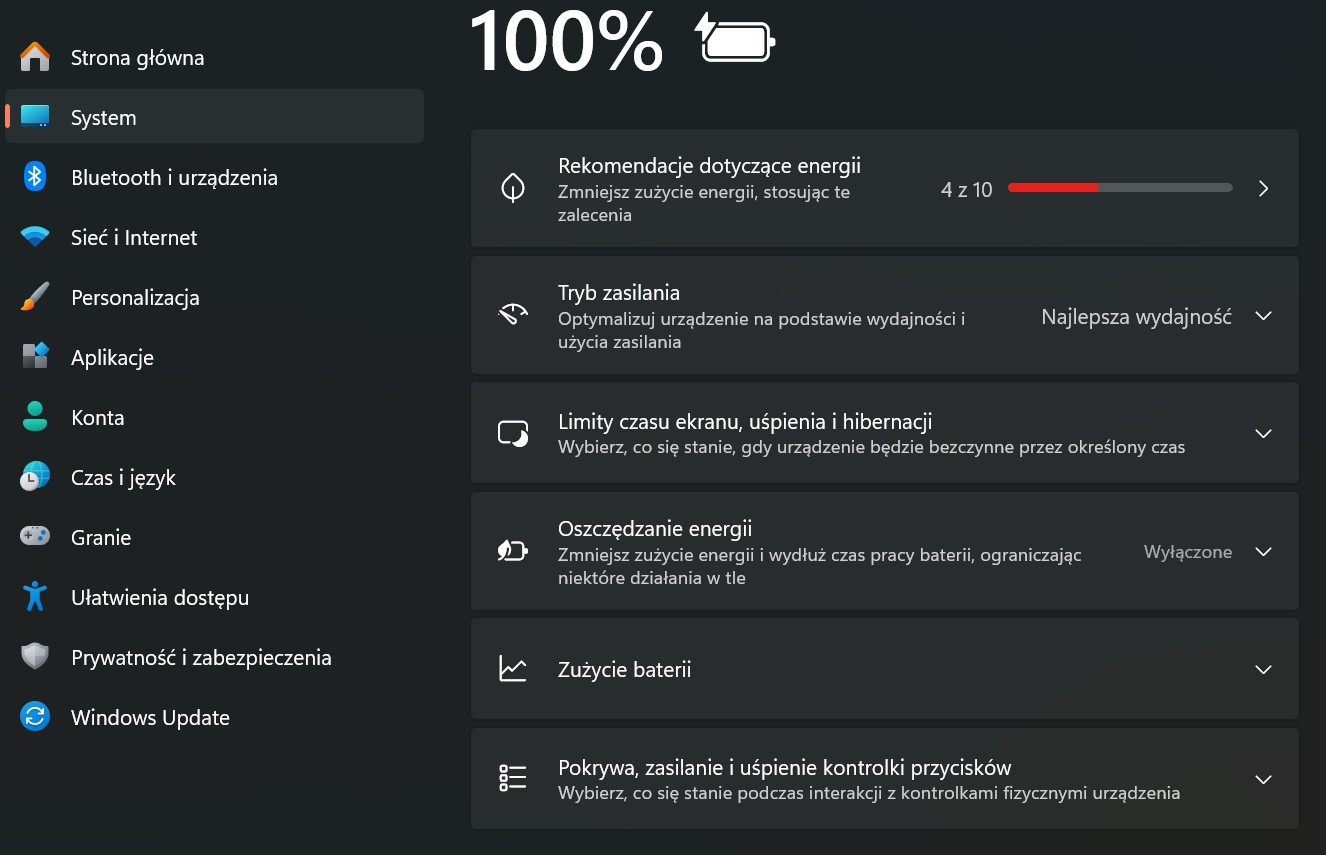
- Zobaczysz dwie grupy ustawień zasilania, zależnie od tego, czy mowa o laptopie podłączonym do prądu (sekcja „Podłączone”), czy nie (sekcja „Używa baterii”).
- Jeżeli chcesz by zamknięcie pokrywy hibernowało laptopa w obu sekcjach dla pozycji „Zamknięcie pokrywy spowoduje, że mój komputer będzie…” i z rozwijalnej listy obok, po prawej stronie wybierz pozycję „Hibernuj”:
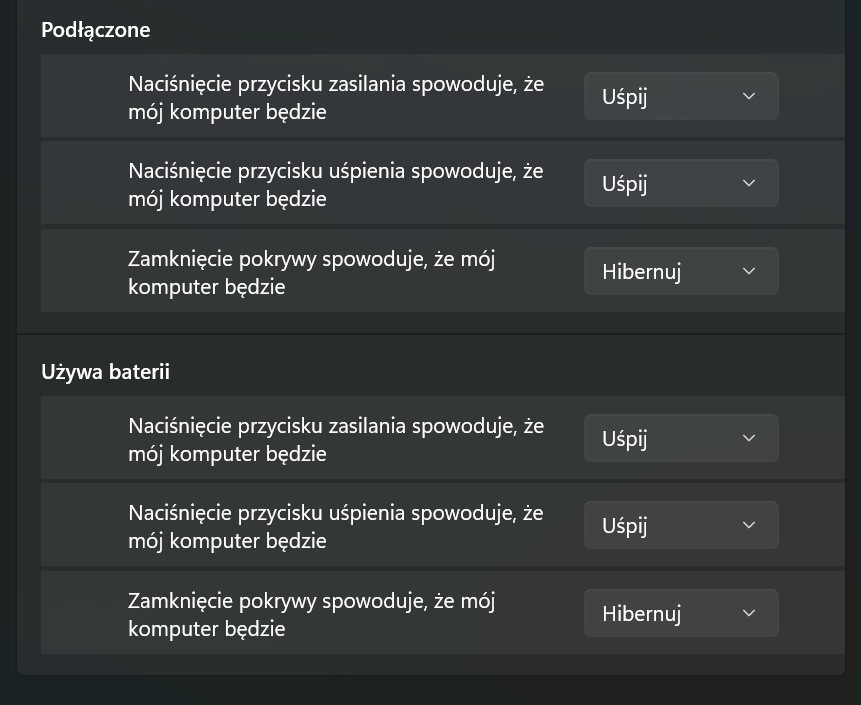
To wszystko, od tej pory gdy zamkniesz ekran swojego laptopa nie ucieknie ci w torbie czy plecaku żaden wat energii.
Dwie groźne luki w Windows aktywnie wykorzystywane. Jedna to 8-letni zero-day bez łatki